チャートマスターの使い方を、最初の 1 セッションを通すまでの流れで解説します。
細かい設定や応用は「詳細マニュアル」をご覧ください。
建玉マスターが「実戦シミュレーション(先を隠して 1 日ずつ進む組み手練習)」
チャートマスターは「理想戦略を後知恵で研究する型練習」
チャート全体を見ながら「ここで買えばよかった、ここで利確すればよかった」を ペイント・計測・コメント で書き込んで研究します。AI に「お手本ペイント」を依頼して JSON で受け取ることもできます。
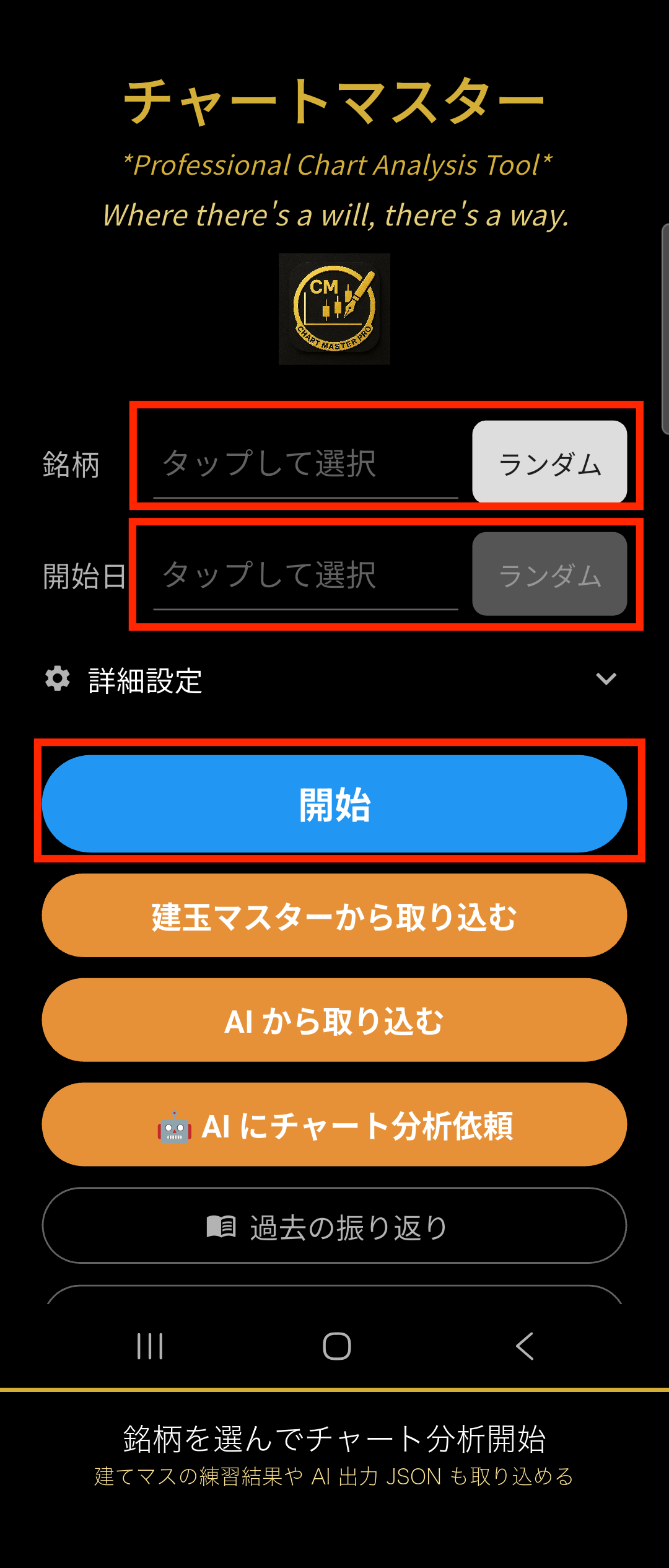
アプリを起動すると、まず CM ロゴの起動画面(Splash) が約 0.5 秒表示され、続いて 開始画面 に切り替わります。
| 項目 | 内容 |
|---|---|
| 銘柄 | 分析に使う株を選ぶ。タップで選択画面、隣のランダムでダウンロード済みの銘柄から自動選択。最初から トヨタ自動車 と 日経225(指数) の 2 つが入っています。ほかの銘柄は銘柄選択画面からダウンロードします |
| 開始日 | チャートを「過去のいつから始めるか」を指定。タップ/ランダム(ランダムは 月の最初の営業日 になります。詳細設定で切り替え可) |
| 本数 | 表示するローソク足の本数は、開始画面ではなく 「詳細設定」の「ロウソク本数(初期表示)」 で選びます(30/40/60 本、既定 40 本) |
| 開始 | 上記の設定でペイント画面を開く。銘柄や開始日を選ばずに押しても大丈夫です。空いている項目はランダムで埋まり、画面下に「自動選択: …」と表示されます |
| 建玉マスターから取り込む | 建玉マスターで送った練習結果 JSON を貼付け、ペイント画面に復元 |
| AI から取り込む | AI が返した PaintSession JSON を貼付け、ペイント画面に復元 |
| 🤖 AI にチャート分析依頼 | 空チャートに対して AI に「お手本の分析チャート」を提案してもらう(「📅 当日込み」モードで当日 partial bar も AI に渡せる) |
| 過去の振り返り | 過去に保存したセッションの一覧から選んで復元 |
| マニュアル(Web)を開く | このマニュアルをブラウザで開く |
| チュートリアルを見る | 初めて起動したときに出る使い方の案内を、もう一度見る |
画面の右上には、いま使っている版の名前(通常版 など)が小さく表示されます。通常版のときは、これを押すと Prime版 との違いの案内が開きます(Prime版は準備中です)。
iPhone/iPad では、初めて起動したときに「トラッキングを許可しますか?」という確認が出ます。許可しなくてもアプリはそのまま使えます。
詳細設定の 「Yahoo CSV を取り込む」 で、自分でダウンロードした日本 Yahoo / SBI / TradingView 等の CSV を取り込めば、好きな銘柄でチャート分析できます(詳細マニュアル §9-2)。
銘柄選択画面の 「指数」タブ は、通常版では 日経225(^N225) が使えます(ほかの指数は Prime版用です)。Y 軸ラベルは銘柄コードから通貨を自動判定(円 / $)。
為替(USDJPY=Xなど)は、ローソク足の終値を補正して表示しています。おおまかな値動きの参考としてお使いください(詳細マニュアル §9-1)。
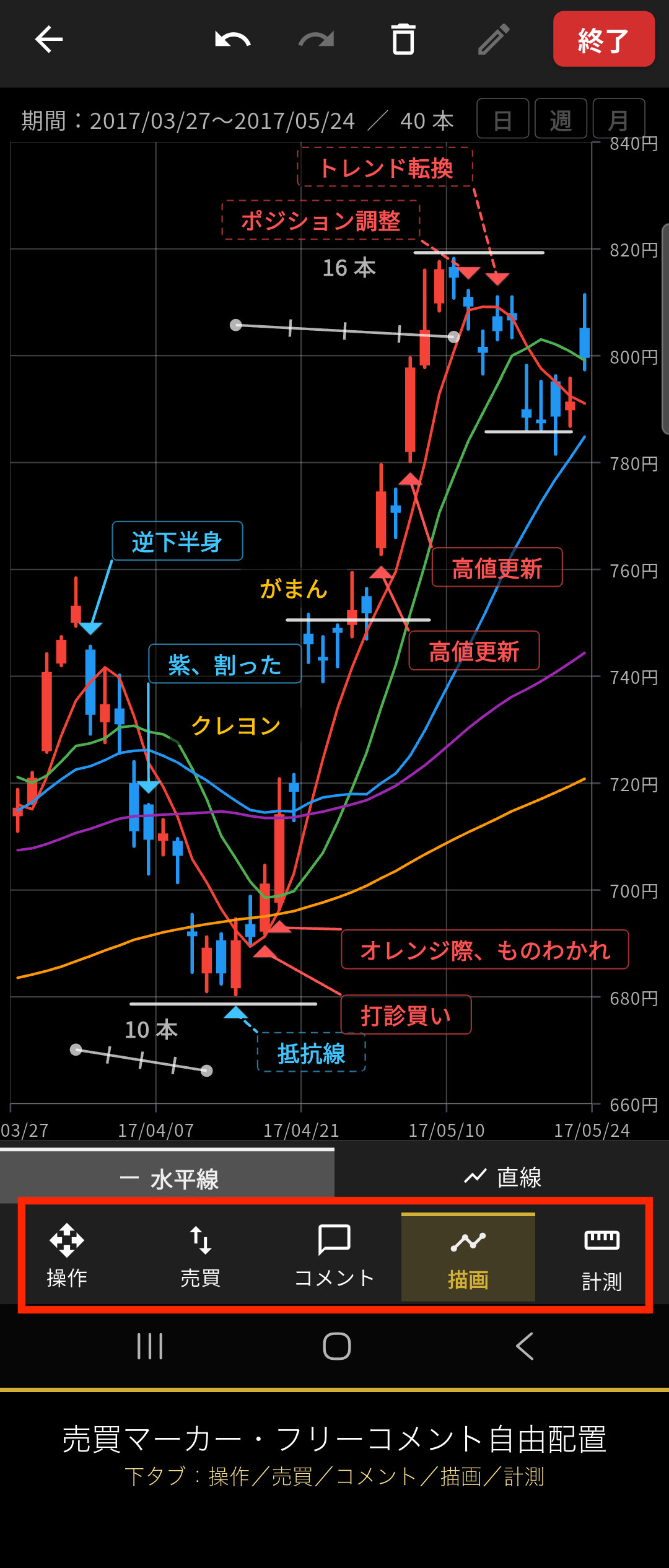
開始ボタンを押すと、選んだ銘柄・期間のチャートが表示されます。下部には 5 つのツール:
| ツール | できること |
|---|---|
| 操作 | スクロール・ピンチ拡縮・既存ペイントの編集(移動・削除) |
| 売買 | 売買マーカー(▲▼)を配置。価格・コメント付き |
| コメント | チャート任意位置に黄色バブルでメモ(フリーコメント) |
| 描画 | 水平線・トレンドラインを引く(3 色サイクル) |
| 計測 | 2 点間の本数と変動率(%)を測る |
チャートの移動平均線は 6 本(5 日=赤/10 日=緑/20 日=青/50 日=紫/100 日=オレンジ/200 日=ピンク)です。
通常版では、インストールから 5 日目以降、画面のいちばん下に小さな広告(バナー)が出ます。
ヘッダ(画面上部)のボタンは、選んでいるツールによって変わります。左端の 戻る ← と右端の 終了 はいつも表示されます。
操作モード時、画面右下に 📝 開始時メモ ボタン。月足/週足/日足の所感を残すのに使います。
売買・コメント・描画・計測の どれかツールを使い始めると、このボタンは以降出なくなります(初期セットアップは 1 回で OK)。
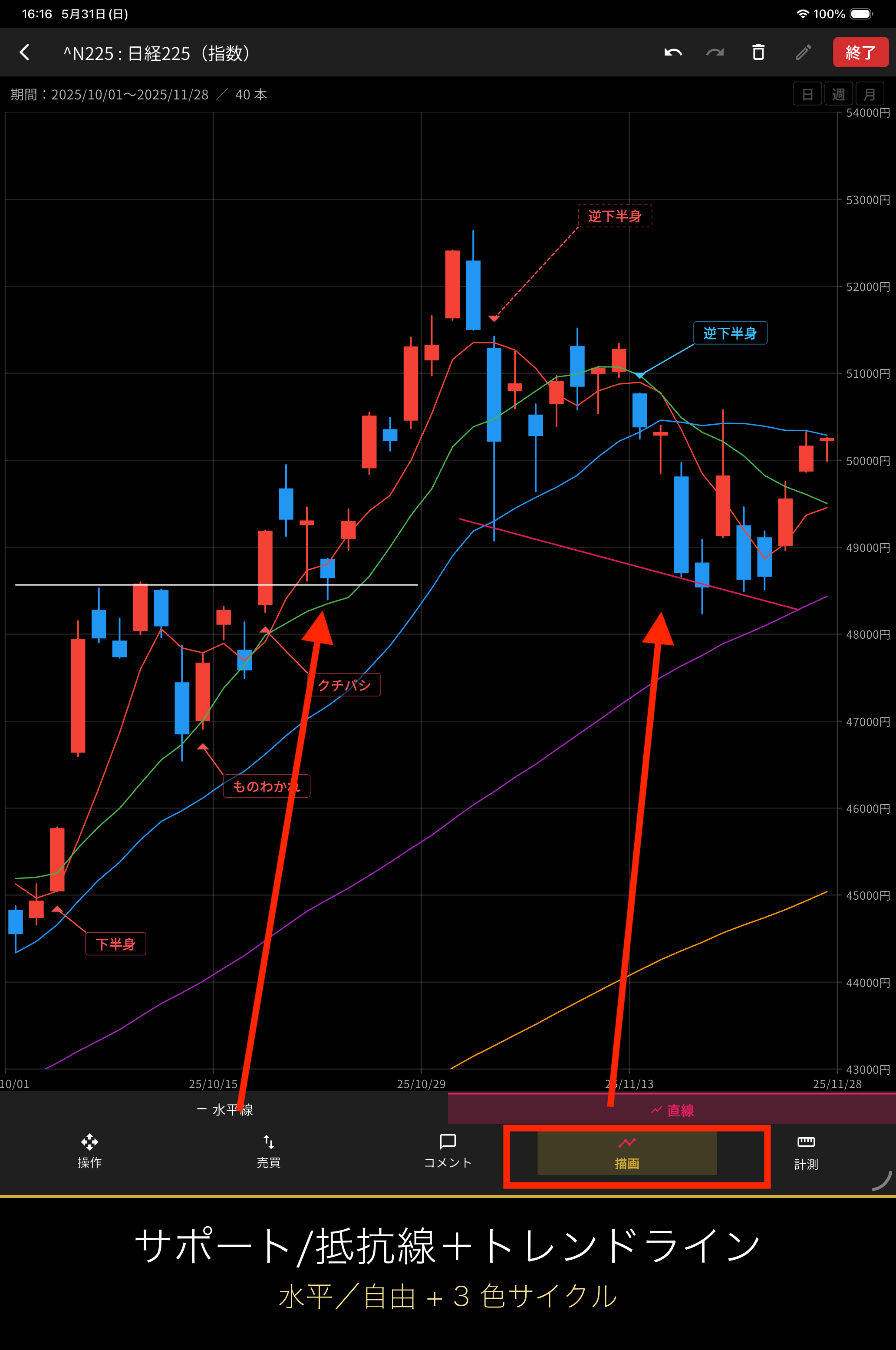
水平線/直線 + 3 色サイクル + 時間軸追従 — 「描画」ボタンをもう一度押すと線の色が変わります。好きな数だけ引けます。
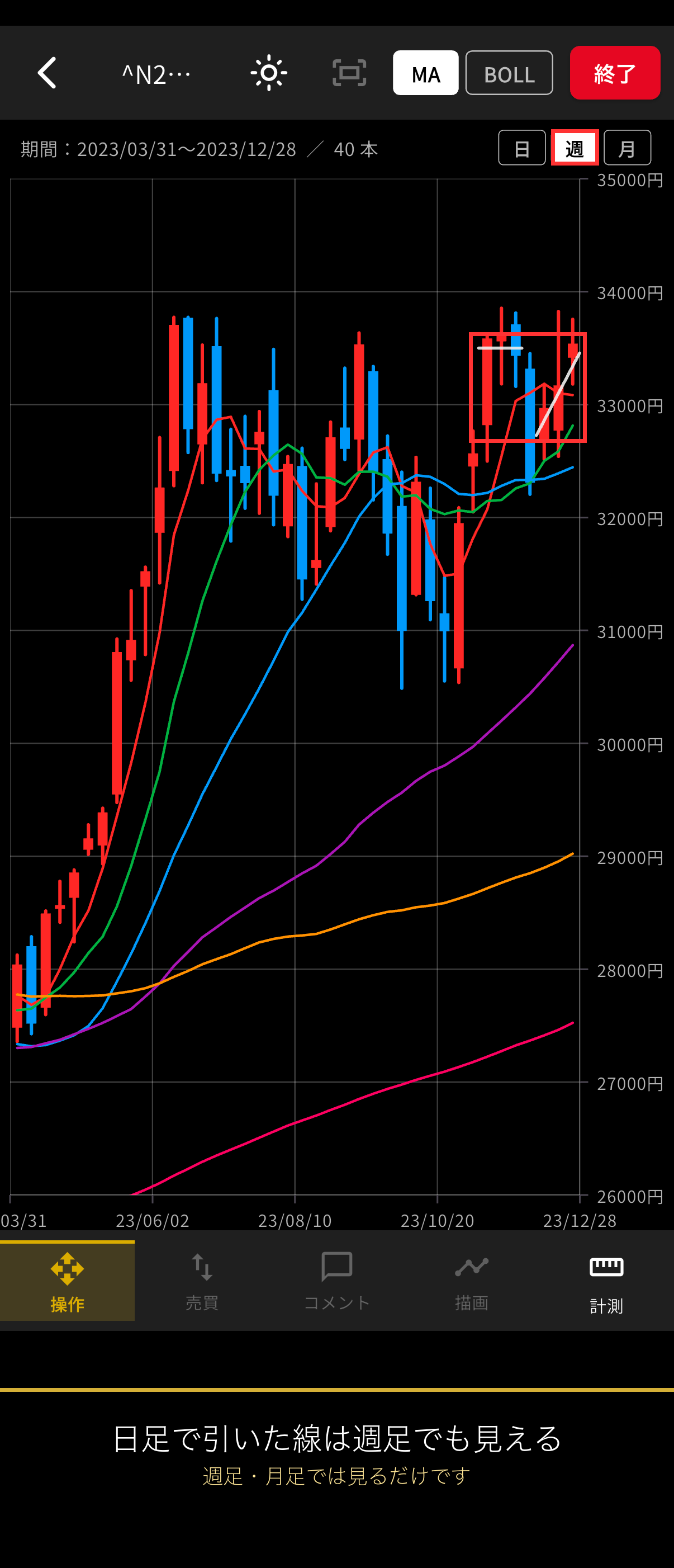
日足で引いた水平線・直線は、週足・月足に切り替えても表示されます(週足・月足では見るだけです。線を引いたり動かしたりは日足で行います)。
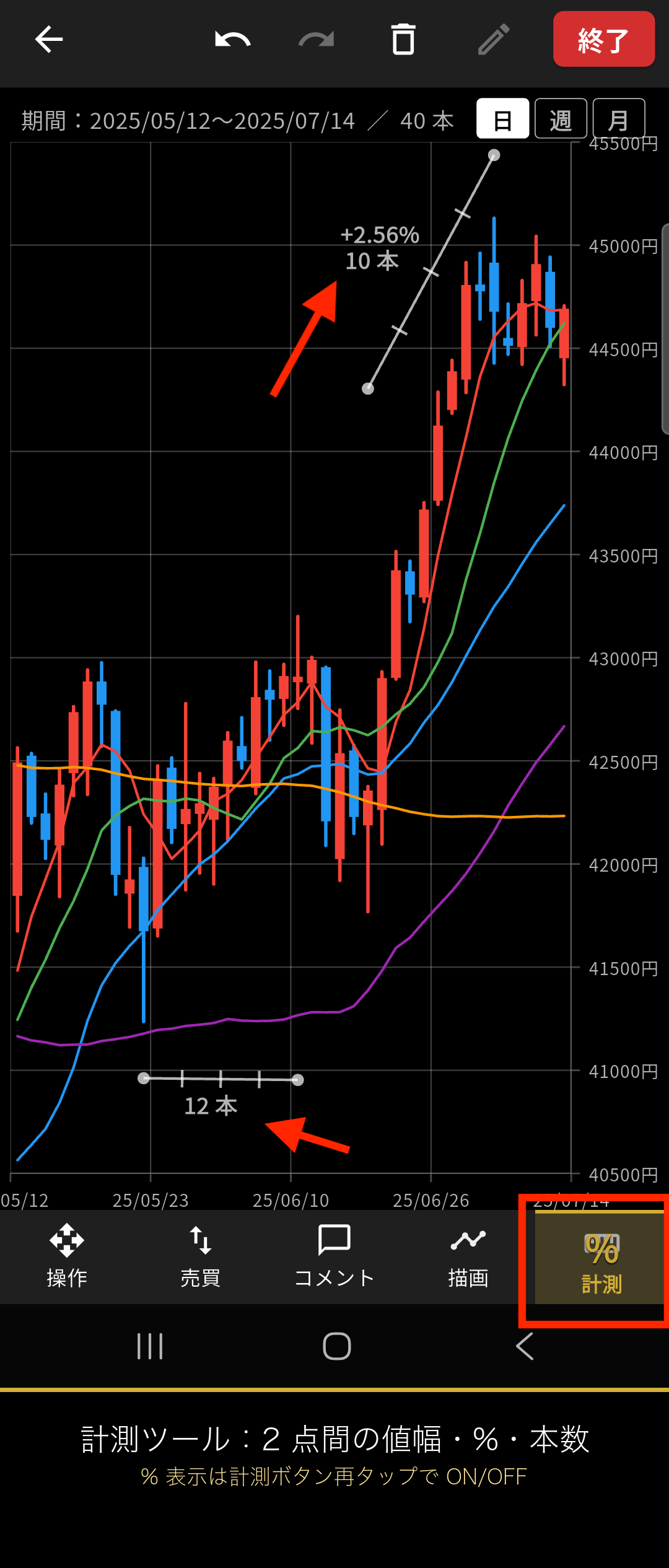
2 点間の本数 を自動表示。計測ボタンの再タップで 変動率(%) の表示を ON/OFF(はじめは OFF)。2 点目を置くために指を置いている間は、測っている範囲が 黄色の帯 で示されます。詳細設定「計測の範囲を黄色の帯で残す」を ON にすると、確定後も帯が残ります(はじめは OFF)。
先に 日付 を選び、そのあとで 売買の種類 を選びます。
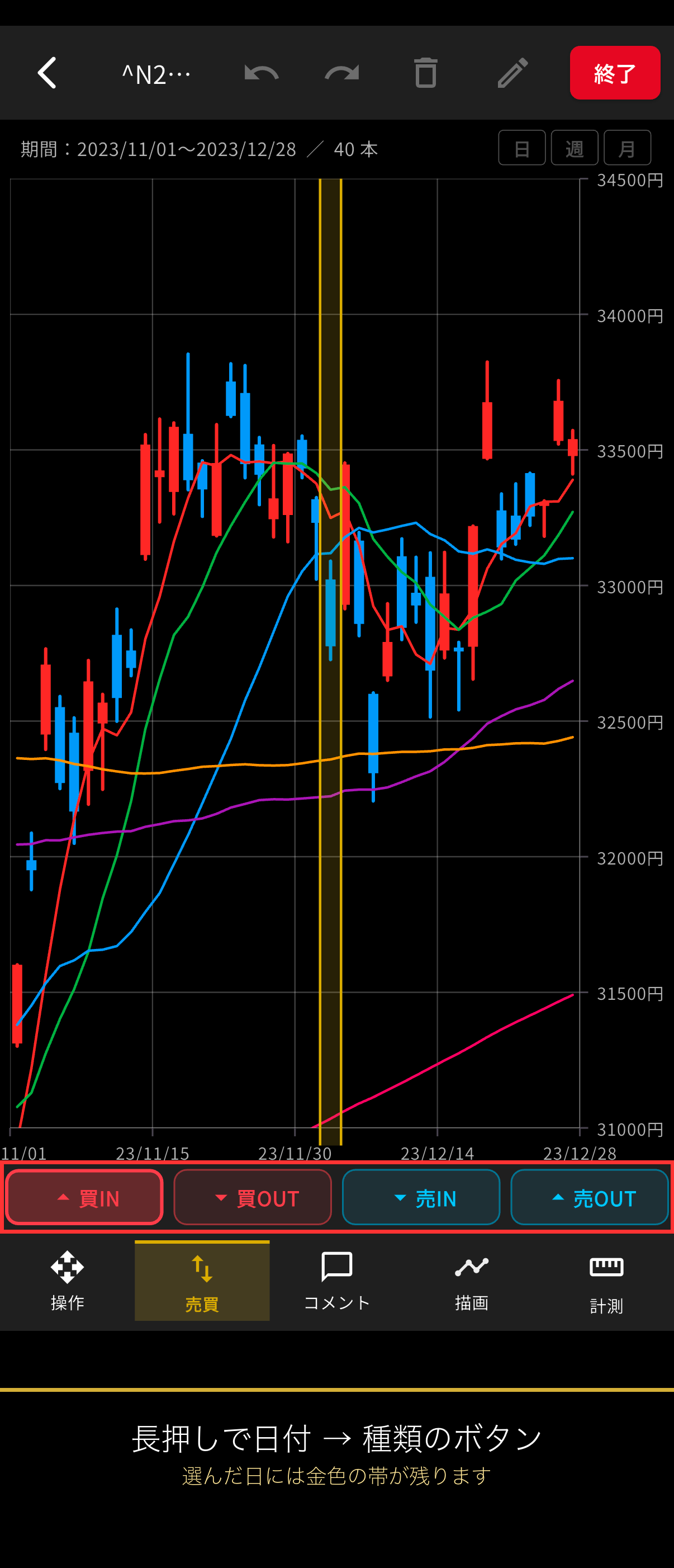
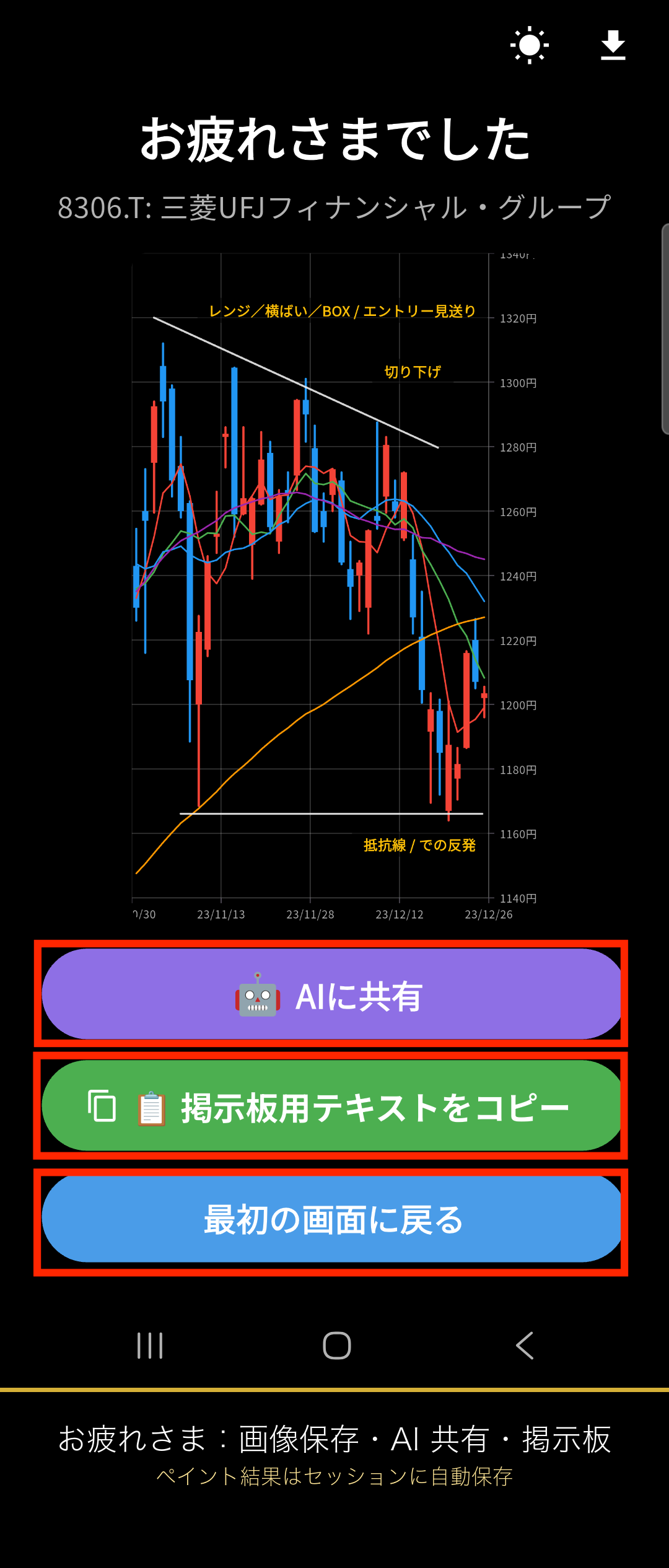
「終了」を押すとセッションが保存され、お疲れさまでした画面に進みます。
ここでできること:
- ⤓ 画像を保存・共有(右上):チャート+ペイント全部を画像としてギャラリー(写真)に保存します。同時に、分析の中身が 文字(データ)としてコピー されます。続けて「共有しますか?」と聞かれ、「共有」を選ぶと 画像 を LINE やメールなどに送れます
- ☀ 白黒反転(右上):明暗の切替
- 📋 掲示板用テキストをコピー:X/Discord 等に貼れる整形済テキスト
- 🤖 AIに共有:チャート画像 + テキスト(+ JSON / OHLCV)を Claude / Gemini に送ってレビュー
- 最初の画面に戻る:開始画面に戻る
「⤓ 画像を保存・共有」でコピーされた 文字 は、パソコン版「テクニカルマスター Pro PC」と Mac 版「テクニカルマスター Pro」の 「📱 スマホ版の結果を取り込む」 に貼り付けられます。
取り込めるのは 文字だけ です。パソコン版の使い方は https://www.ms-success-llc.com/techmaster_quick 、Mac 版は https://www.ms-success-llc.com/techmaster_mac_quick をご覧ください。
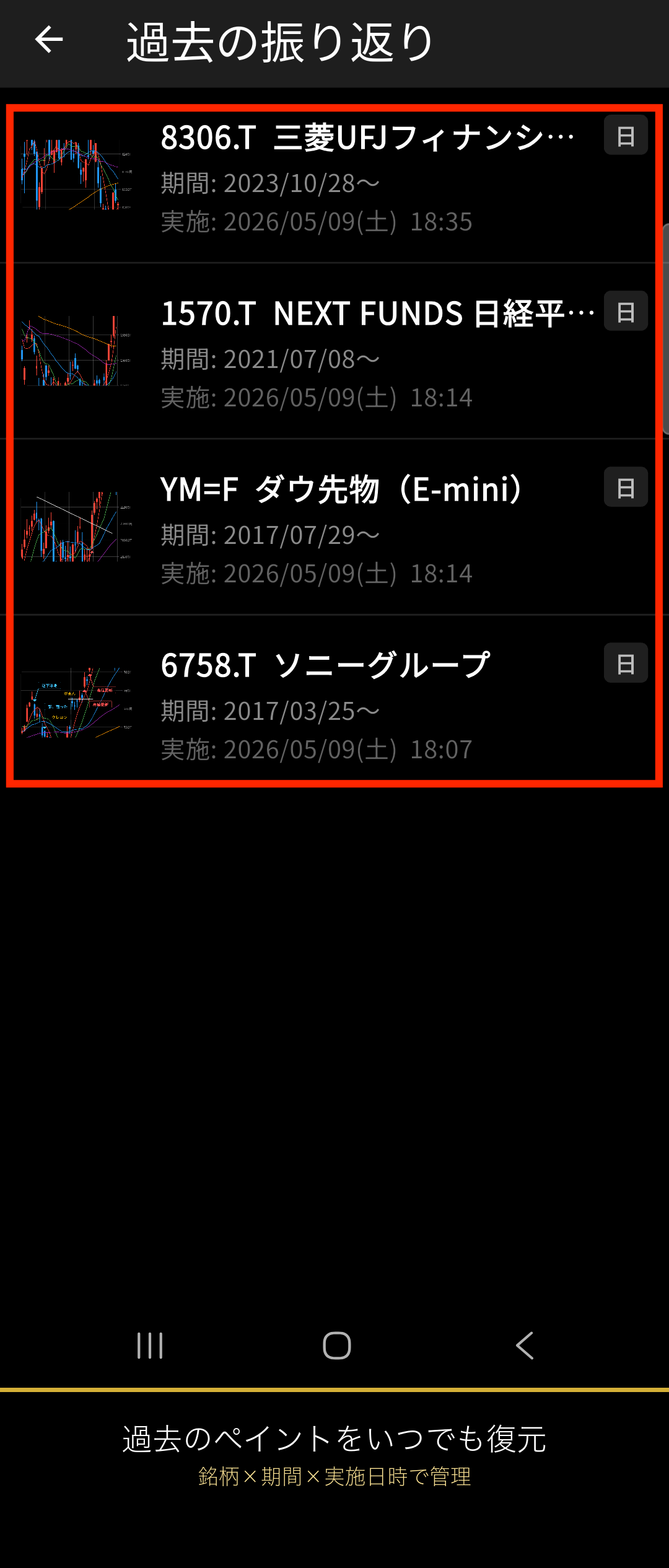
開始画面の「過去の振り返り」から、最大 20 セッションを保存・閲覧。
- 一覧から選択でお疲れさまでした画面が再表示される(チャートの画像を見る・AI に共有・掲示板用テキストのコピーができます)
- 振り返りの画面から、そのままペイント画面に戻って書き足すことはできません。続きを書きたいときは、右上の「⤓ 画像を保存・共有」でコピーされる文字を、開始画面の 「AI から取り込む」 に貼り付けるとペイント画面で開き直せます(「終了」すると新しい記録として保存され、元の記録はそのまま残ります)
- 不要セッションは長押しで削除
続きは「詳細マニュアル」へ。AI 連携の手順、チャート分析ツールの応用、JSON 出力依頼モードの使い方を網羅しています。