クイックマニュアル — 5 分で全体像
建玉マスターの使い方を、最初の 1 セッションを通すまでの流れで解説します。
細かい設定や応用は「詳細マニュアル」をご覧ください。
1. 起動 → 開始画面
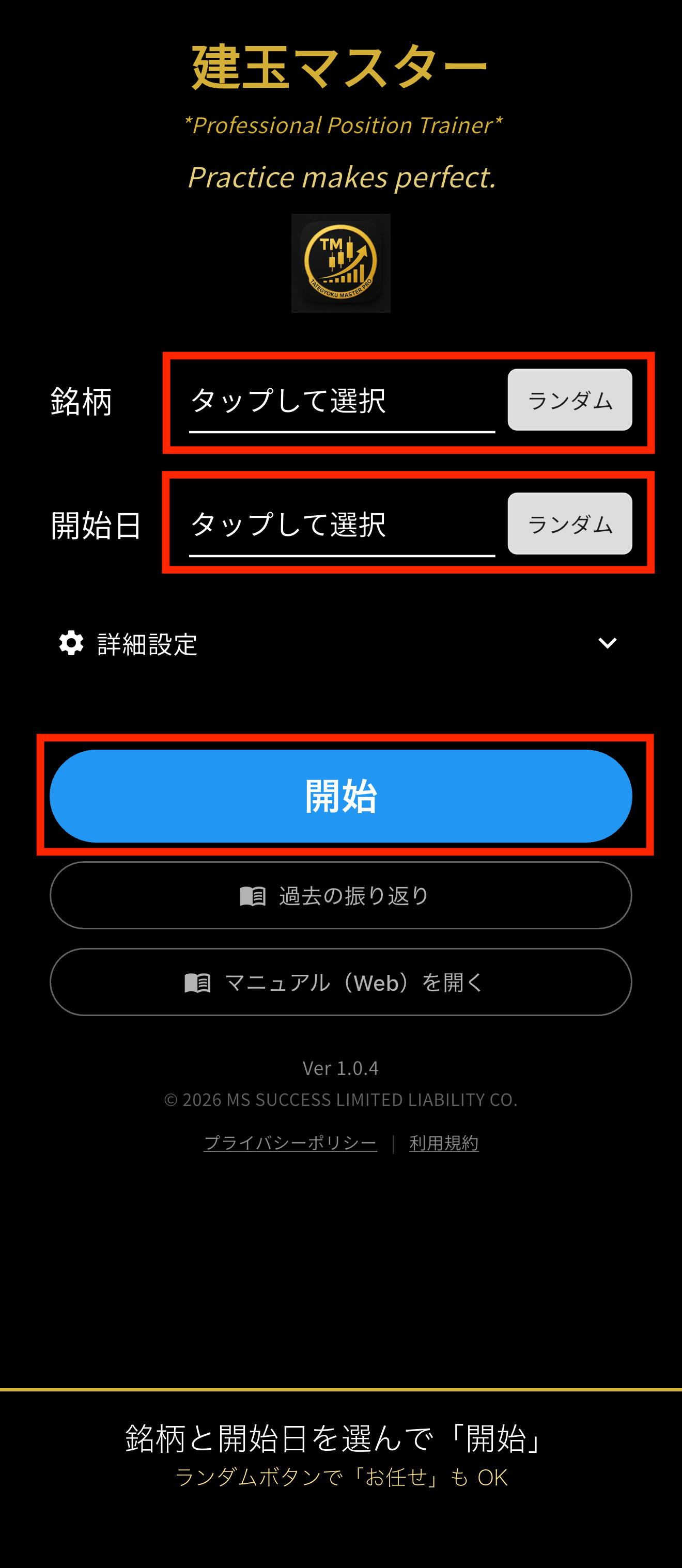
アプリを起動すると、まず TM ロゴの起動画面(Splash) が約 0.5 秒表示され、続いて 開始画面 に切り替わります。
開始画面では「銘柄」「開始日」を決めて、「開始」ボタンで練習がスタートします。
- 銘柄:練習に使う株や指数を選びます。タップで選択画面、隣の「ランダム」ボタンで自動選択。β 配布版は トヨタ/日経225/ココア先物の 3 種類 が同梱
- 開始日:その銘柄のチャートを「過去のいつから始めるか」を選びます。同じくタップで日付ピッカー、ランダムも可。
銘柄もランダム、開始日もランダム、で「お任せ練習」開始するのが一番気軽です。
詳細設定の 「Yahoo CSV を取り込む」 で、自分で DL した日本 Yahoo / SBI 等の CSV を取り込めば、好きな銘柄で練習できます(詳細マニュアル §9-2)。
正式版では銘柄選択画面に 「指数」タブ(^N225 / ^TPX / ^DJI 等)も用意。Y 軸ラベルは ticker から通貨自動判定(円 / $)。
2. 練習画面の操作(メイン画面)
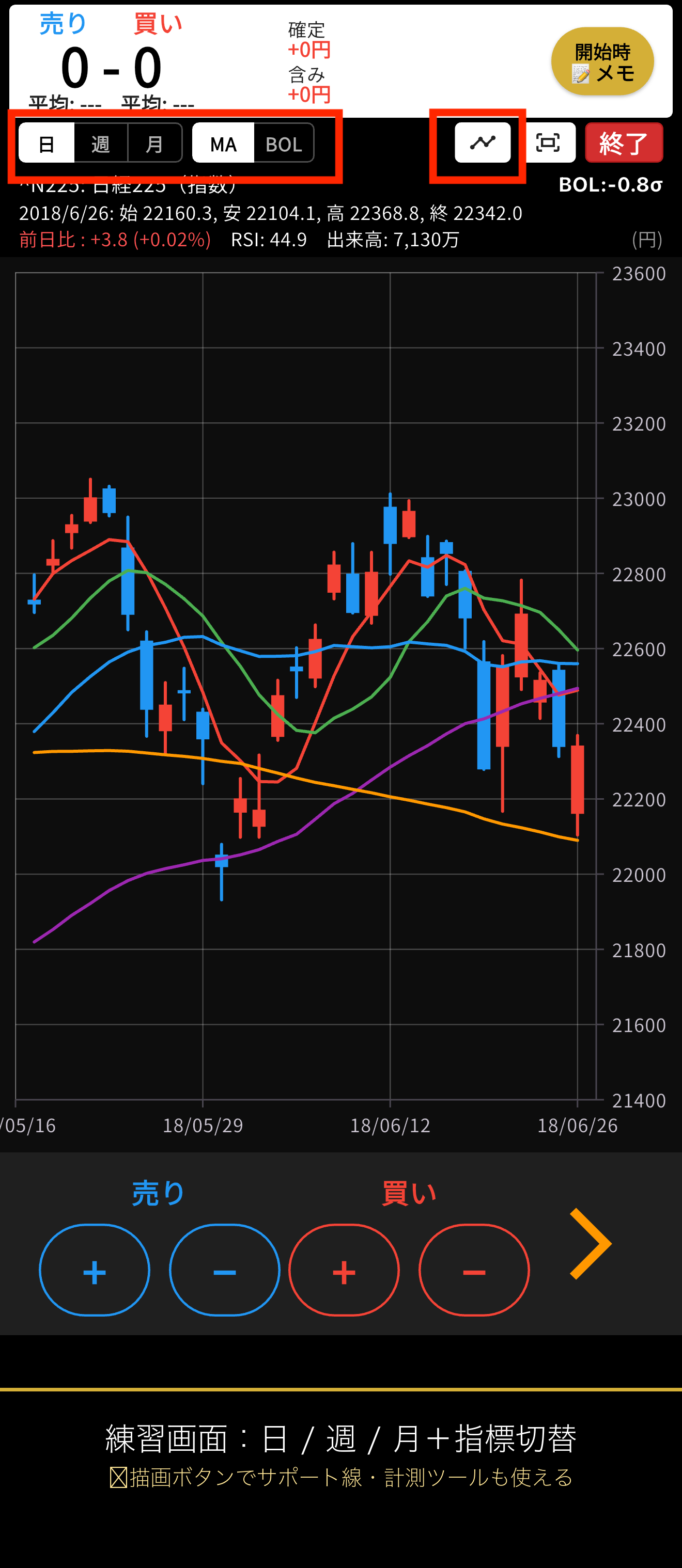
開始ボタンを押すと、選んだ日のチャートが表示されます。
ヘッダ(画面上部)
- 売り建玉 / 買い建玉の枚数と平均値、確定損益・含み損益
- 開始時メモ(その日の所感を記入。後でも編集可)
- 日 / 週 / 月 のチャート切替、MA / BOL(移動平均 / ボリンジャーバンド)の切替
- 📈 描画(v1.0.2 新機能:サポート/抵抗線・計測ツール。詳しくは下の節)
- UNDO / REDO / 削除(描画・計測のやり直し/取消/個別削除)
- 📐 表示リセット(アイコン)、終了
操作ボタン(画面下部)
- 売り +:売り建玉を 1 枚増やす(売買合計 10 枚で頭打ち、設定で OFF 可)
- 売り −:売り建玉を 1 枚減らす(決済)
- 買い +:買い建玉を 1 枚増やす(同 10 枚上限)
- 買い −:買い建玉を 1 枚減らす(決済)
- >:1 日進める(チャートに次の日が現れる)
売買のたびに「メモ」を残せる
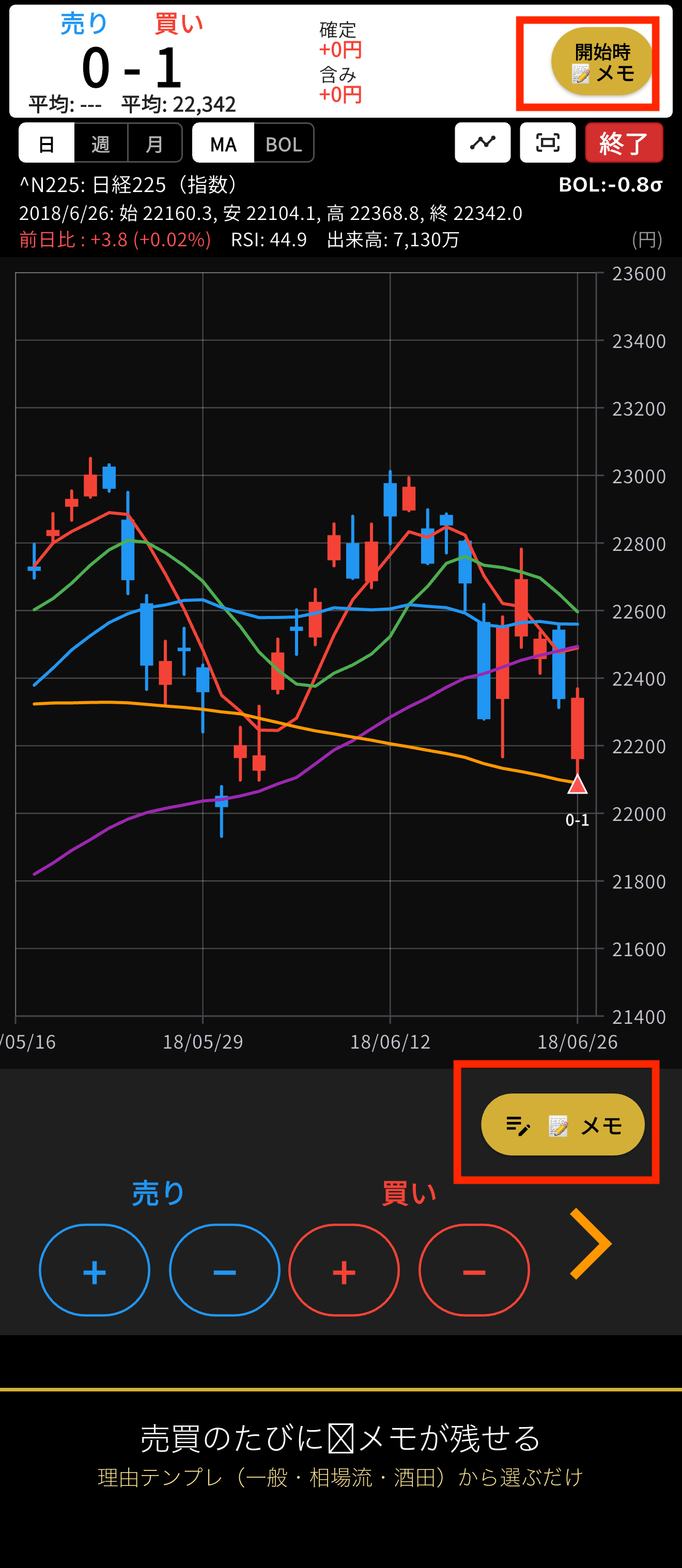
売買ボタンの上に 📝 メモ FAB が出ます。タップで売買理由テンプレ(一般/相場流/酒田)から選んだり自由文を入力。
振り返り時にこの記録が大きな価値を持ちます。
描画ツール/計測ツール(v1.0.2 新機能)
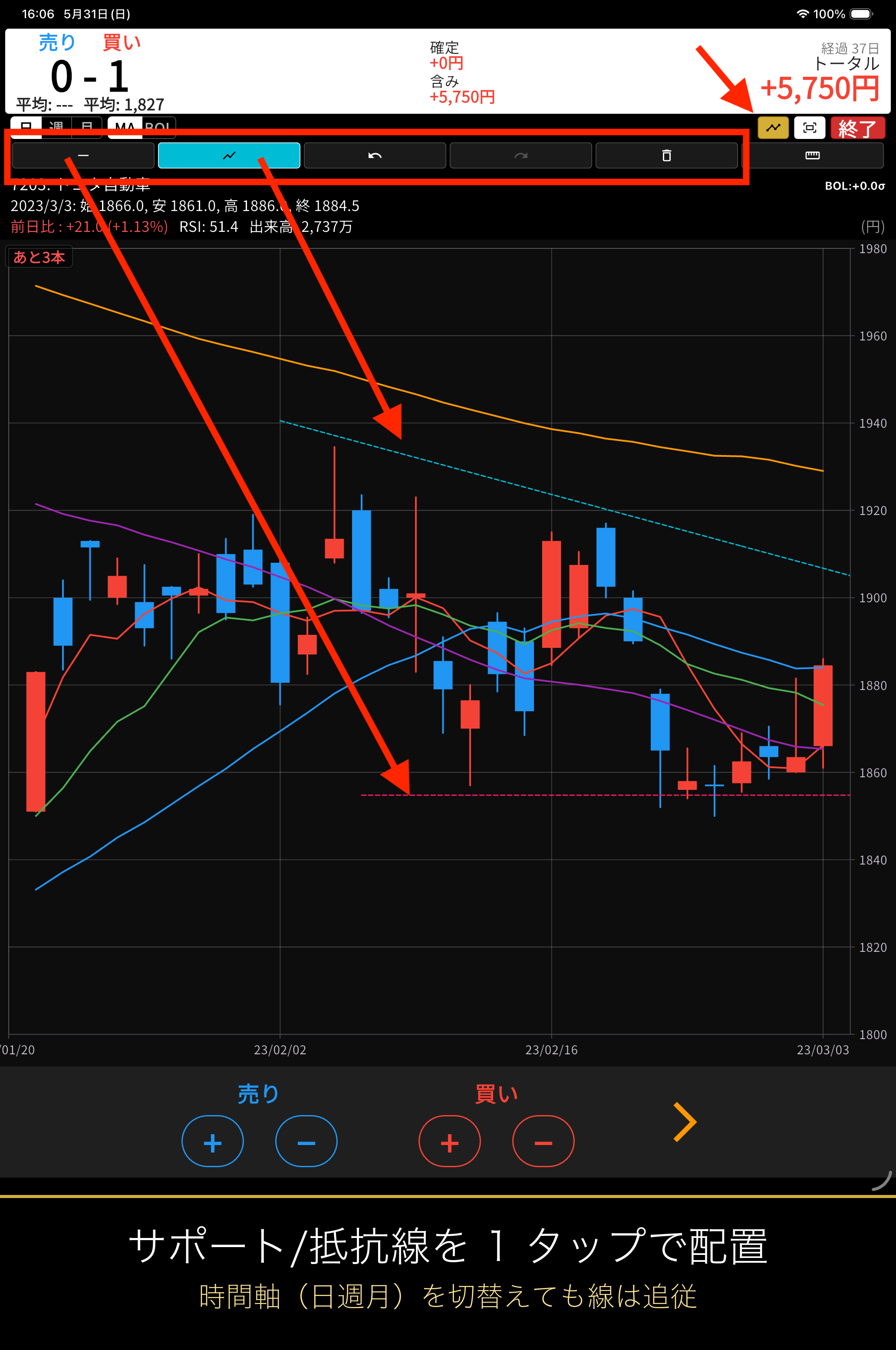
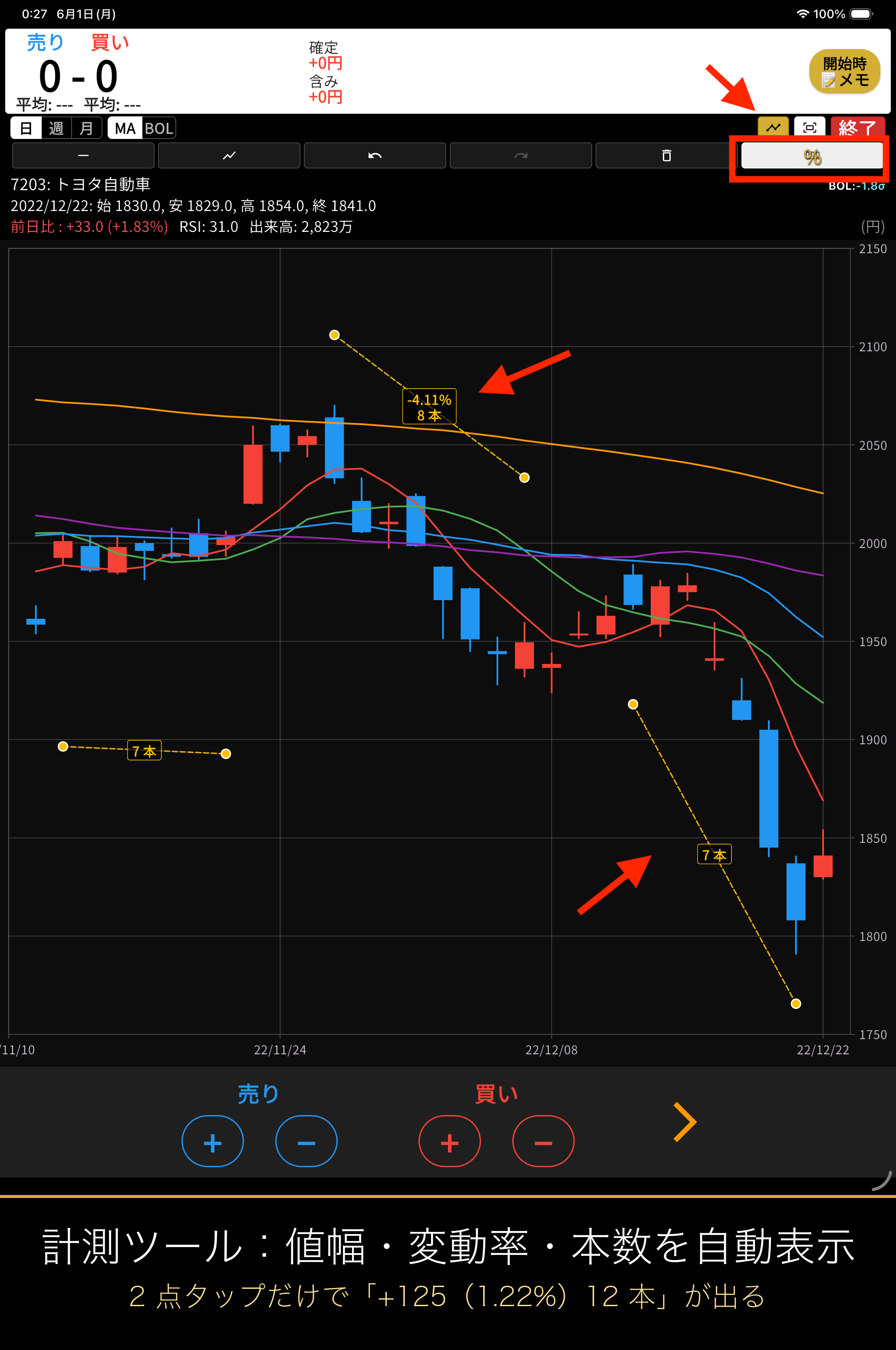
ヘッダの 📈 描画ボタン(折れ線アイコン)をタップすると 描画モード に入り、OHLC 行の上に 6 つのチップが出ます:
| チップ |
用途 |
| 水平 |
サポート/抵抗線。1 タップで配置(その水平価格を右へ +100 本延長して描画) |
| 自由 |
任意のトレンドライン。A → B の 2 タップで配置(指を離した位置で確定) |
| UNDO / REDO |
直前の描画・計測の取消/やり直し |
| 消しゴム |
タップ近傍の線/計測ラベルを 1 本だけ削除 |
| 計測 |
2 点間の値幅・変動率(%)・本数を自動計算してラベル表示 |
- 時間軸切替(日/週/月)に追従 — 描画線・計測は絶対日付ベースで保持されるため、軸を切替えても同じ位置に再描画
- 色は描画ボタン再タップで 3 色サイクル(白/ピンク/シアン)。明暗テーマ反転時は色も自動置換
- 計測ボタン再タップで % 表示 ON/OFF(既に配置したラベルは変わらず、次の計測から反映)
- 描画線は右側 +100 本ぶん延長されるので、日を進めても線が途切れない
- 描画モード中は端点ドラッグで微調整可能。計測中は両端 amber 円+ロックオンクロスヘアで価格・本数を確認しながら配置
- 描画・計測の内容は 練習セッションに自動保存 され、振り返り画面・過去の振り返りでも再表示されます
描画/計測は build 22(1.0.2)からの新機能です。チャート分析ツール「チャートマスター Pro」の描画・計測と互換仕様。
練習終了の目安カウントダウン(既定 40 本)
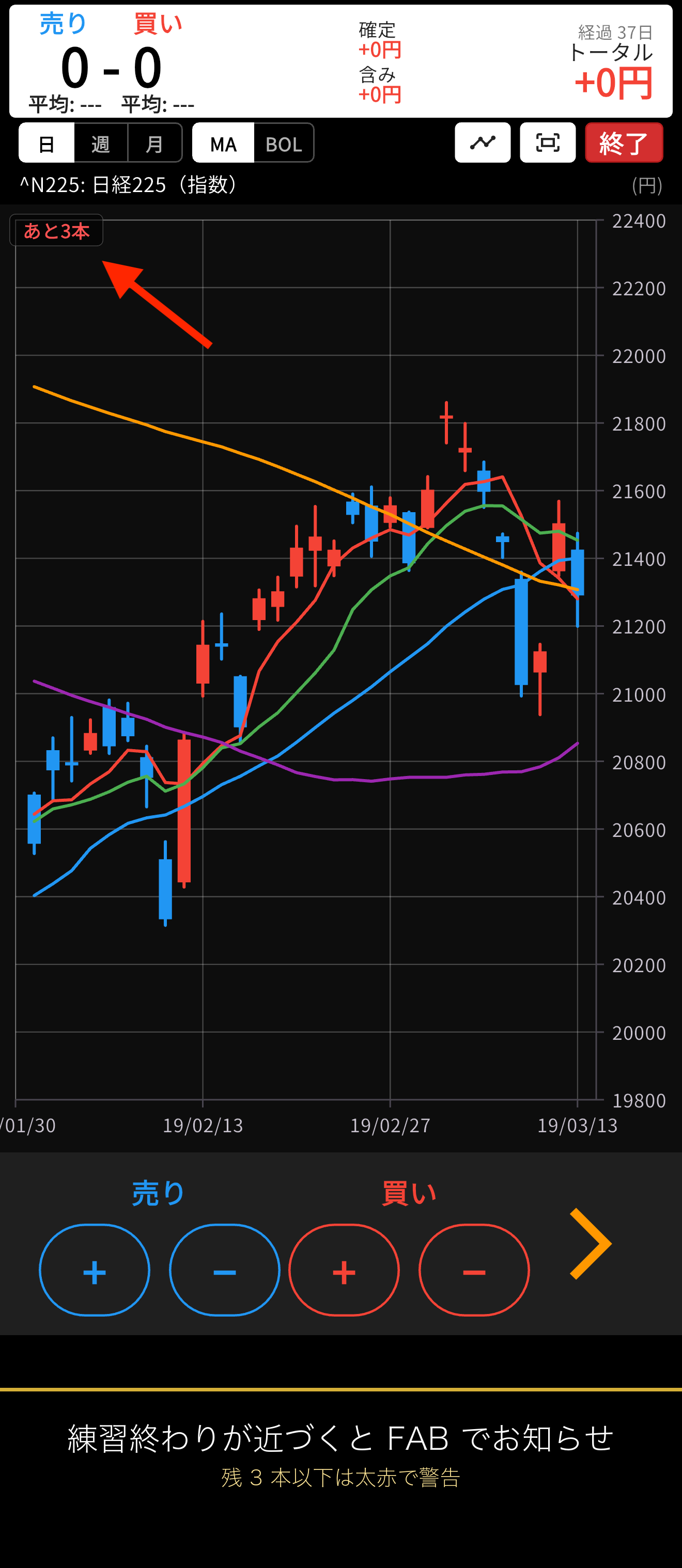
詳細設定で 「練習終了の本数」(OFF/20/40/60 本)を設定すると、残り 10 本以下で チャート左上に「あと N 本」FAB が出ます。3 → 2 → 1 → 終了 と太赤でカウントダウン。0 本到達で「終了ボタンで振り返りに進んでください」と案内。強制終了ではなく、続けたければ続行 OK。
3. 終了 → 振り返り画面
「終了」ボタンで建玉を全決済し、結果サマリー画面へ。
さらに「振り返り」ボタンで 振り返りチャート画面 に進みます。
振り返りチャート画面でできること
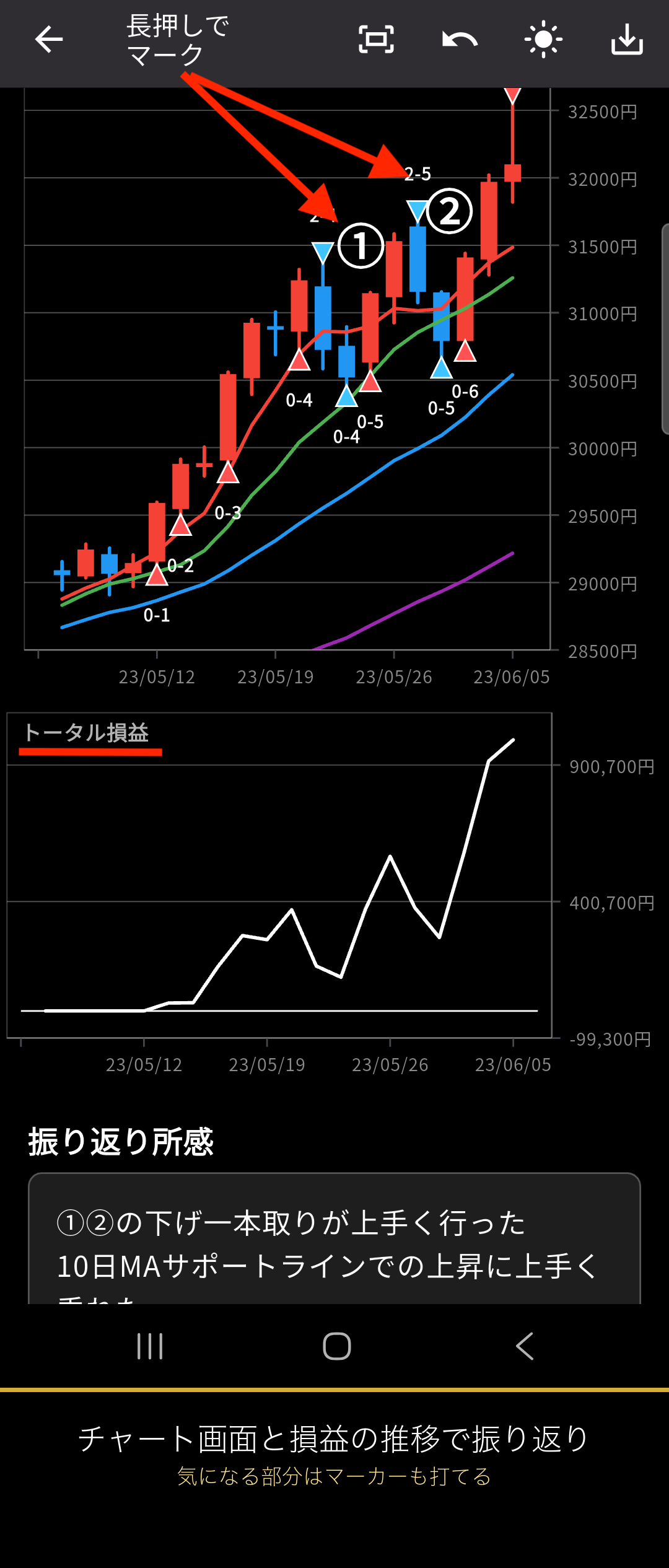
- 練習期間全体のチャートに売買マーカー(▲▼)が表示
- 各約定の時点で「何を考えて入った/抜けたか」が一覧できる
- 2 本指で X / Y 両軸ピンチ拡縮 — ローソクが詰まって見にくい長期練習でも自由に拡大可能
- AppBar 右の 📐 表示をリセット アイコンで初期表示に戻す
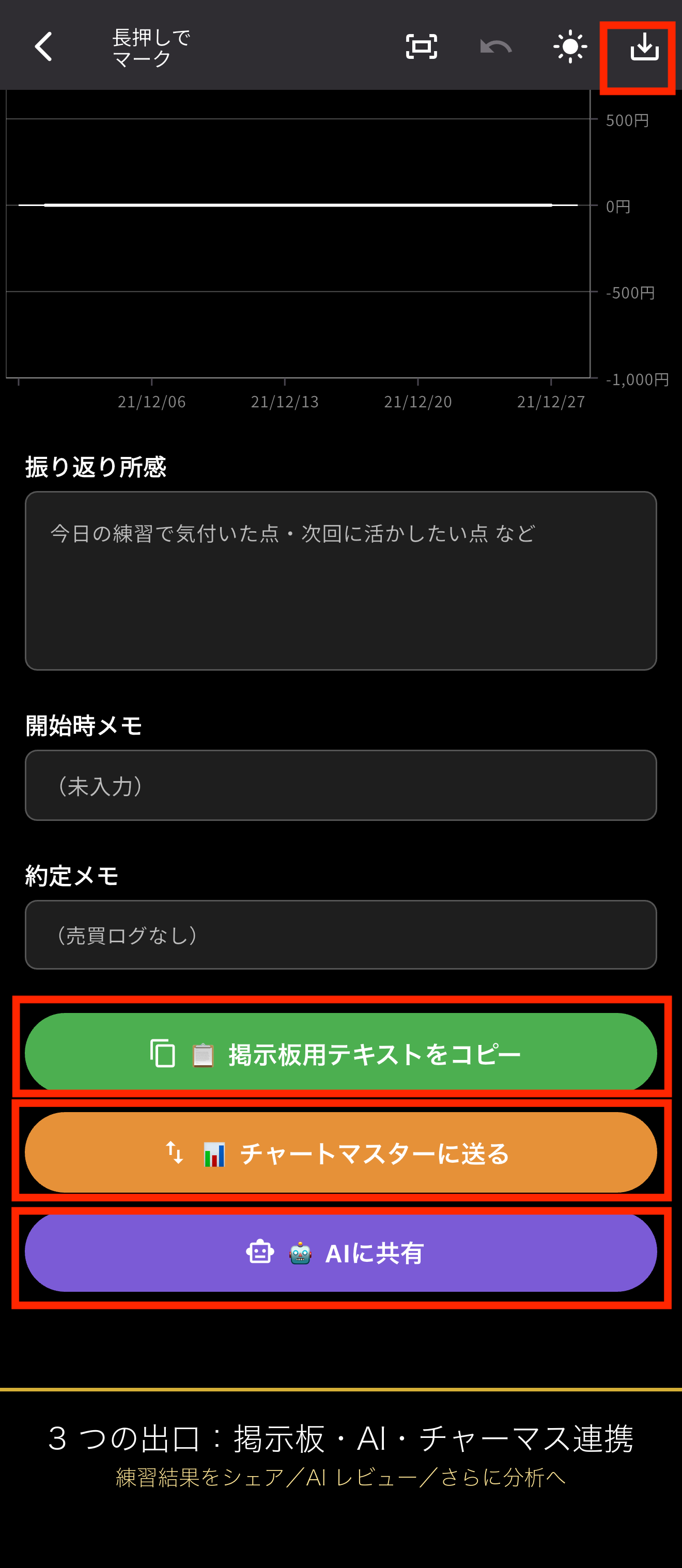
- スクロールすると下に「振り返り所感」「開始時メモ」「約定メモ」「掲示板コピー」「AIに共有」「チャートマスターに送る」ボタン
3 つの出口
| ボタン |
用途 |
| 📋 掲示板用テキストをコピー |
X / 投資掲示板 / Discord 等にそのまま貼れる整形済みテキスト |
| 🤖 AI に共有 |
チャート画像 + テキストを Claude / Gemini に送ってレビューを受ける |
| 📊 チャートマスターに送る |
練習結果をチャートマスターに渡してペイント分析(A-5) |
🤖 AI に共有は、ボタン押下で画像が自動でギャラリーに保存+テキストがクリップボードにコピーされます。AI 側では新規チャットで貼付→+ボタンからさっき保存された画像を選ぶだけ。詳しくは詳細マニュアル §6 参照。
📊 チャートマスターに送るは、JSON データをクリップボードにコピー → チャートマスター起動画面の「建玉マスターから取り込む」で貼付け。詳細マニュアル §7 参照。
4. 過去の振り返り
開始画面の下部「過去の振り返り」ボタンから、最大 20 セッションぶんの履歴をいつでも見返せます。
所感だけ後から書き足すことも可能。
5. ここからの学び方
- 同じ銘柄で複数回練習:同じパターンへの反応を反復することで「型」ができる
- メモを必ず残す:「なぜそこで入ったか」を後から振り返れる材料が無いと反省できない
- AI に共有してレビュー:自分では気付けない視点を AI が指摘してくれる
- チャートマスターと連携:練習結果を渡して、後知恵を活用した「理想戦略」研究も可能
- 慣れてきたら詳細設定:MA 期間・テンプレ語彙・練習終了本数・建玉上限・チャート選択範囲(10 年/20 年/制限なし)・OHLC・指標表示トグル(OFF で銘柄名行 1 つだけ残してチャートを縦長表示。v1.0.2 新機能)等をカスタムして自分仕様に
- 古いデータが必要なら CSV 取り込み:Yahoo!ファイナンス(日本版・有料)や SBI 証券から DL した時系列 CSV を「Yahoo CSV を取り込む」で銘柄追加可能
続きは「詳細マニュアル」へ。