はじめての方は、先に 「1 分でわかる テクニカルマスター Pro PC」 をご覧ください。
このマニュアルは、画面ごとの細かい使い方をまとめたものです。知りたい章だけ読めば大丈夫です。
テクニカルマスター Pro PC は、過去の株価チャートを使って 売買と分析の練習 をする Windows 用のソフトです。
スマホ版の「建玉マスター Pro」と「チャートマスター Pro」を、1 つにまとめました。
| 練習のしかた | こんな練習 |
|---|---|
| 建玉マスター PC | チャートを 1 日ずつ進めながら、買い・売りの建玉を持って 売買の練習 をします。値動きを追体験して、売買の判断を鍛えます |
| チャートマスター PC | 過去のチャートに「ここで買う・売る」の印や線、メモを書き込んで 分析の練習 をします。相場の流れを見抜く目を鍛えます |
ご注意
このソフトは練習用です。実際の売買はできません。投資の助言をするものでもありません。
デスクトップの 「テクニカルマスター Pro PC」 のアイコンをダブルクリックします。スタートメニューからも開けます。
起動するときに、インターネットにはつながりません。
テスト版の入れ方・消し方は 13 章 にまとめてあります。
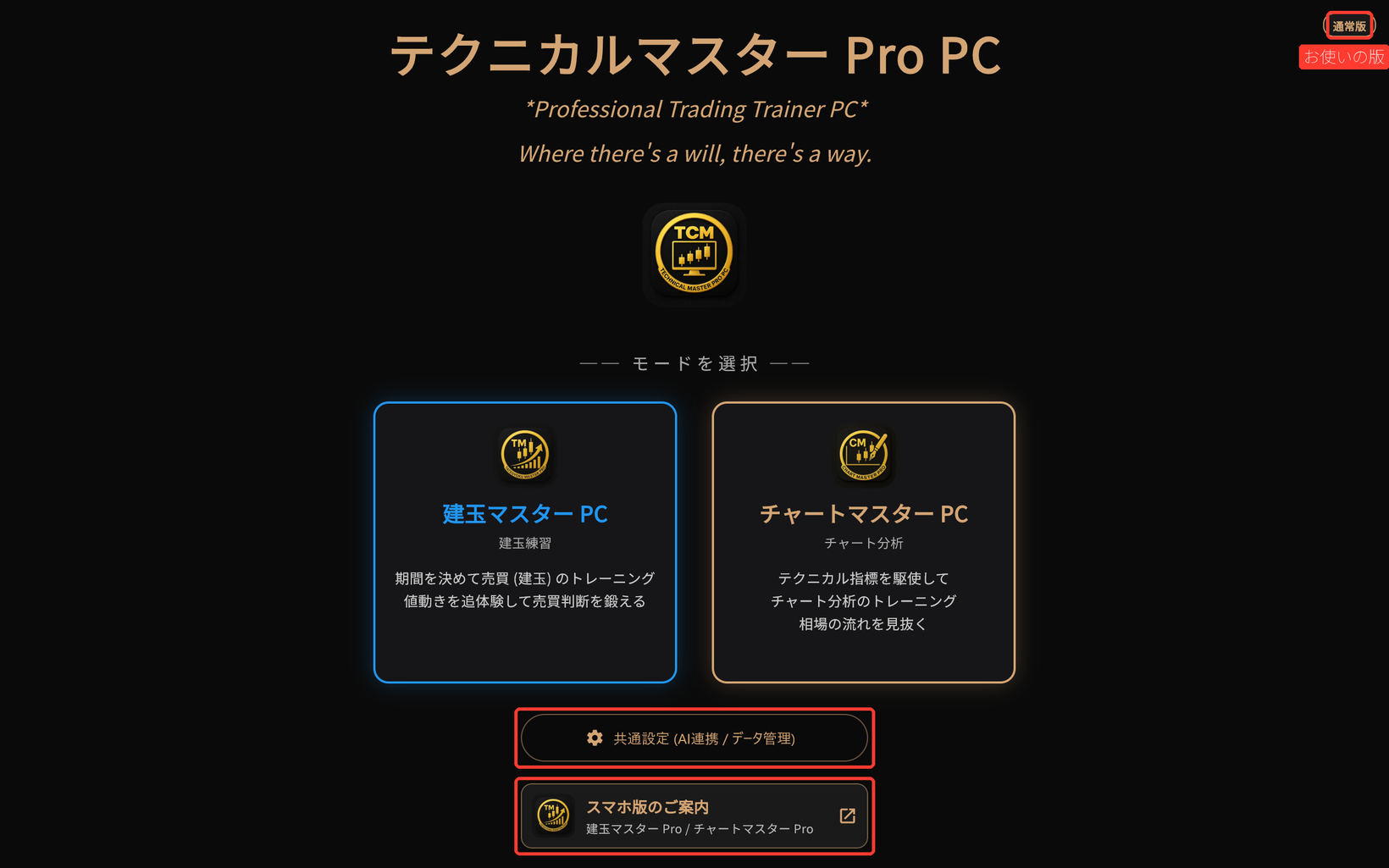
最初の画面で、「建玉マスター PC」 か 「チャートマスター PC」 を押します。
この画面には、ほかに次のものがあります。
| 場所 | できること |
|---|---|
| 右上のバッジ(テスト版 / 通常版 など) | いまお使いの版が分かります。押すとPrime版のご案内が出ます(13 章) |
| 「共通設定(AI連携 / データ管理)」 | AI のページの登録や、練習の履歴の削除ができます(8 章・9 章) |
| 下の「スマホ版のご案内」 | スマホ版アプリのページがブラウザで開きます |
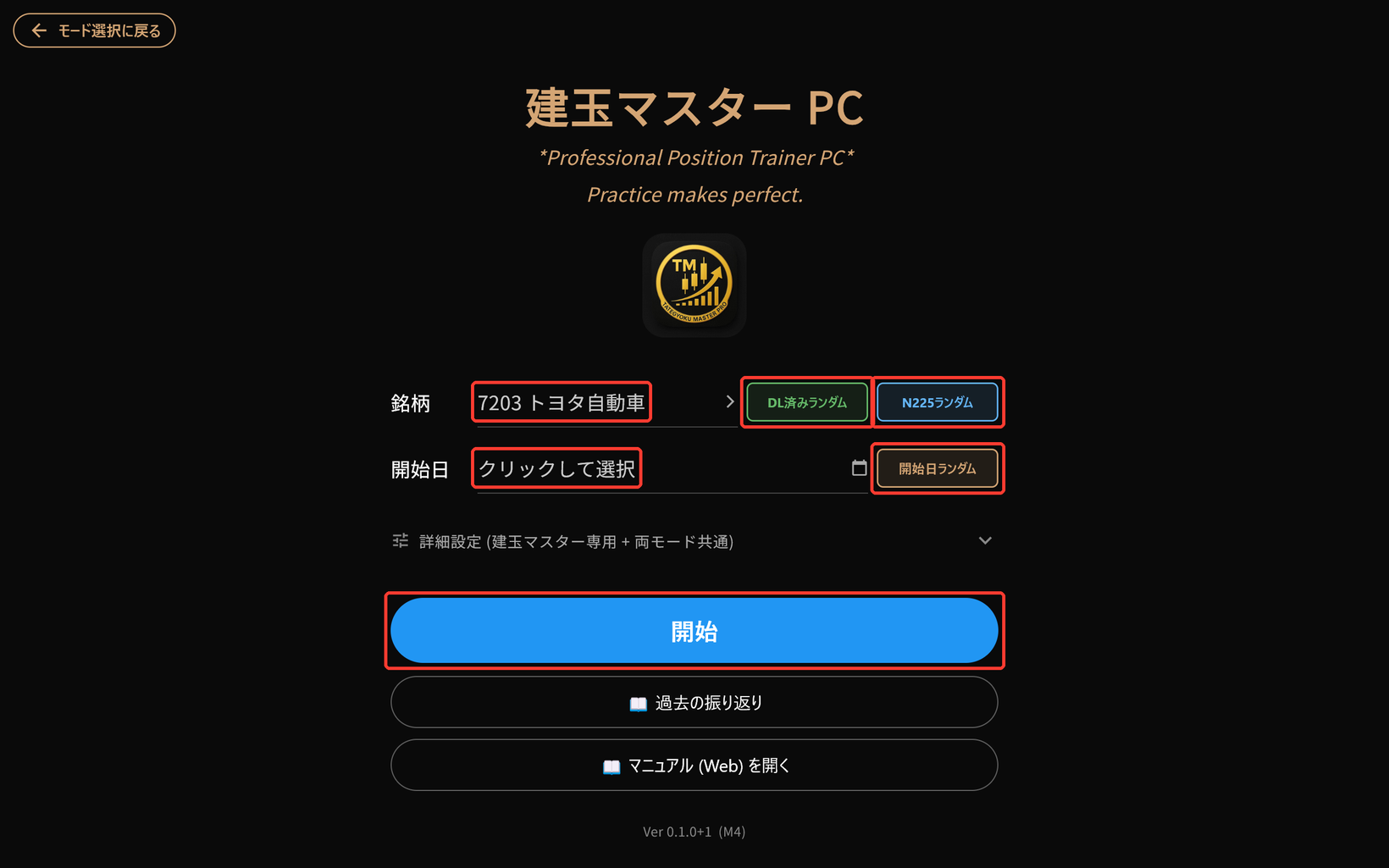
何も選ばずに「開始」を押しても練習できます。 銘柄はダウンロード済みの中から、開始日は練習に使える範囲から、ソフトが自動で選びます。
自分で選びたいときは、次のボタンを使います。
| ボタン | できること |
|---|---|
| 銘柄 | 押すと銘柄を選ぶ画面が開きます(7 章) |
| DL済みランダム | ダウンロード済みの銘柄から、ランダムに選びます(通信しません) |
| N225ランダム | 日経225 の銘柄からランダムに選びます。まだダウンロードしていない銘柄が選ばれたときは、確認のうえ自動でダウンロードします |
| 開始日 | カレンダーから日付を選びます。休みの日を選んだときは、次の営業日にずらします |
| 開始日ランダム | 練習に使える範囲から、ランダムに開始日を選びます(はじめの設定では、その月の最初の営業日になります) |
最初から 日経225(指数) と トヨタ自動車(7203) が入っています。インターネットにつながっていなくても、すぐに練習できます。
古い年を開始日に選ぼうとして、選べなかったり、別の日にずれたりすることがあります。これは株価データの都合によるもので、故障ではありません。くわしくは 11 章 をご覧ください。
開始画面の下には、ほかに次のボタンがあります。
| ボタン | できること |
|---|---|
| 📖 過去の振り返り | これまでの練習を一覧で見返せます(6 章) |
| 🤖 AI にお手本を依頼 / 🤖 AI から取り込む | チャートマスターで AI を使うときのボタンです(8 章) |
| 📖 マニュアル (Web) を開く | このマニュアルがブラウザで開きます |
| 詳細設定 | 練習の細かい設定です(9 章) |
| モード選択に戻る | 練習のしかたを選ぶ画面に戻ります |
| 場所 | 表示されるもの |
|---|---|
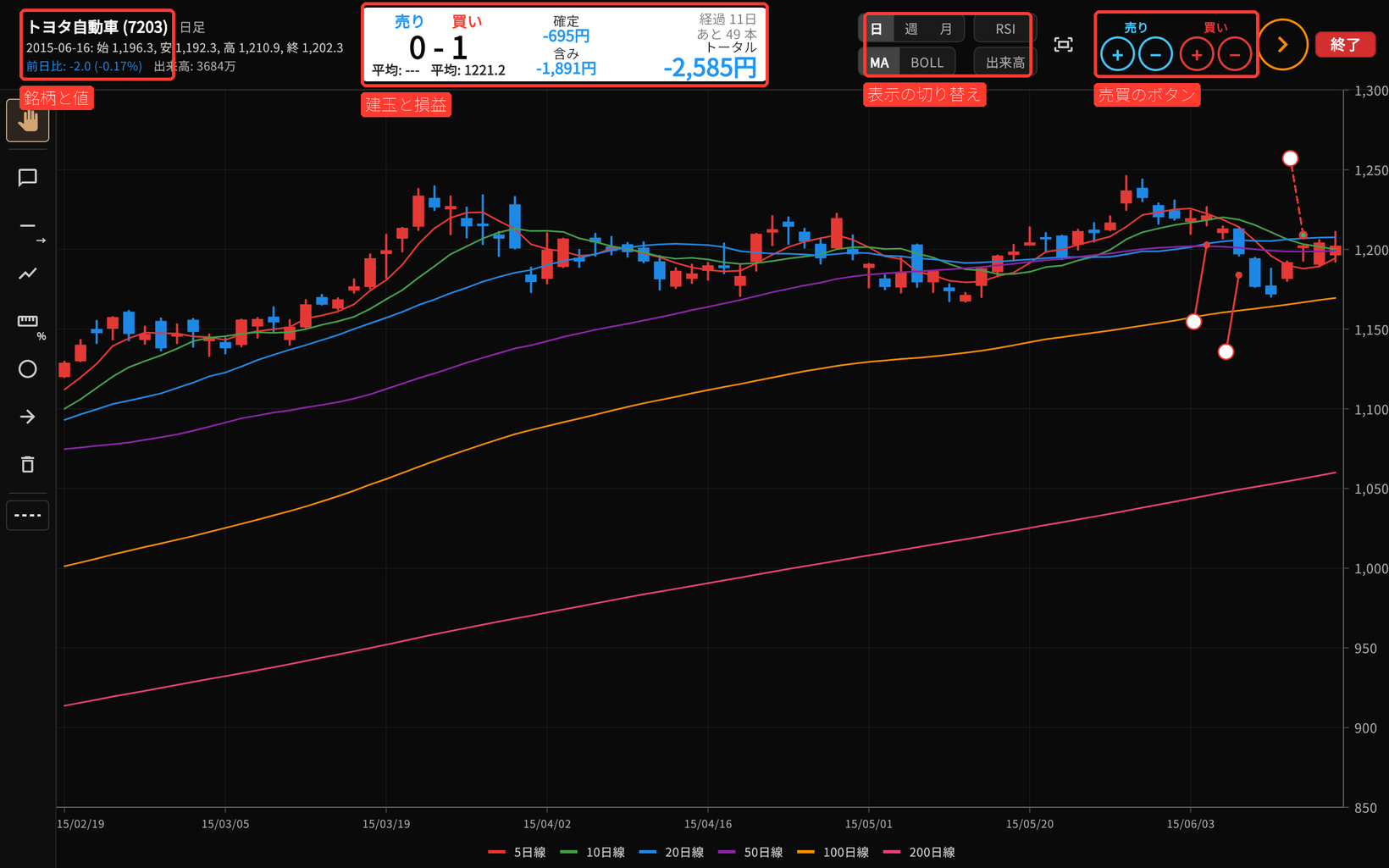
| 左上 | 銘柄、日付、始値・高値・安値・終値、前日比、出来高。マウスを合わせた足の値が出ます |
| 白いカード | 売り・買いの枚数と平均単価、確定した損益・まだ確定していない損益(含み損益)、経過日数、あと N 本(練習の終わりまでの残り。10 本以下でオレンジ、3 本以下で赤) |
| ボタンの列 | 日足・週足・月足の切り替え、移動平均線・ボリンジャーバンド、RSI(買われすぎ・売られすぎの目安)・出来高、表示を元に戻す |
| 右上 | 売り・買いのボタン、「→」(次へ)、「終了」 |
| ボタン | 動き | キー |
|---|---|---|
| 水色の 「売り +」 | 1 枚売り建てます(カラ売り) | S |
| 水色の 「売り −」 | 売り建玉を 1 枚手仕舞います | Shift + S |
| 赤の 「買い +」 | 1 枚買い建てます | B |
| 赤の 「買い −」 | 買い建玉を 1 枚手仕舞います | Shift + B |
| 丸い 「→」(次へ) | 1 日進めます | → |
売買の理由や、その日に考えたことを メモ に残せます。振り返りのときに、とても役に立ちます。
| メモ | 書き方 |
|---|---|
| 売買メモ | 画面の「📝 売買メモ」を押すか、C キー |
| 開始時メモ(練習を始めるときの考え) | 画面の「📝開始時メモ」を押すか、Shift + C キー(ボタンは練習の初日だけ出ます) |
よく使う言葉は「タグ」として並んでいるので、押すだけで入力できます。タグの中身は、詳細設定の「タグテンプレ編集」で変えられます。
詳細設定で 「メモ必須モード」 を ON にすると、メモを書くまで「次へ」が進まなくなります。売買の理由を必ず言葉にする練習になります。
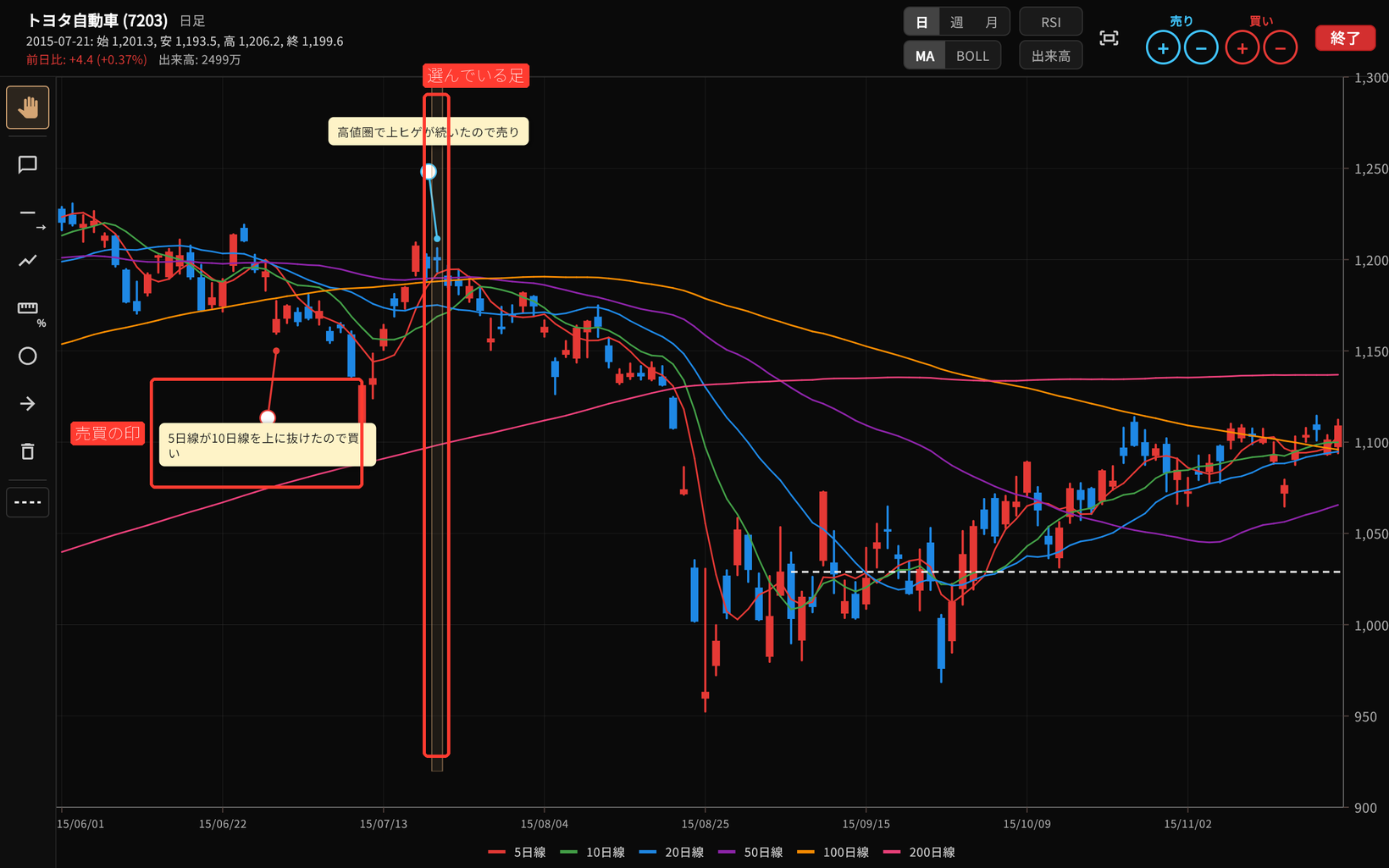
チャートマスターでは、開始日がチャートの左の端に来ます。
ローソク足を クリック するか、キーボードの ← → で、印を付けたい足を選びます。
| ボタン | 付く印 | キー |
|---|---|---|
| 「売り +」 | 売 IN(ここで売る) | S |
| 「売り −」 | 売 OUT(ここで売りを手仕舞う) | Shift + S |
| 「買い +」 | 買 IN(ここで買う) | B |
| 「買い −」 | 買 OUT(ここで買いを手仕舞う) | Shift + B |
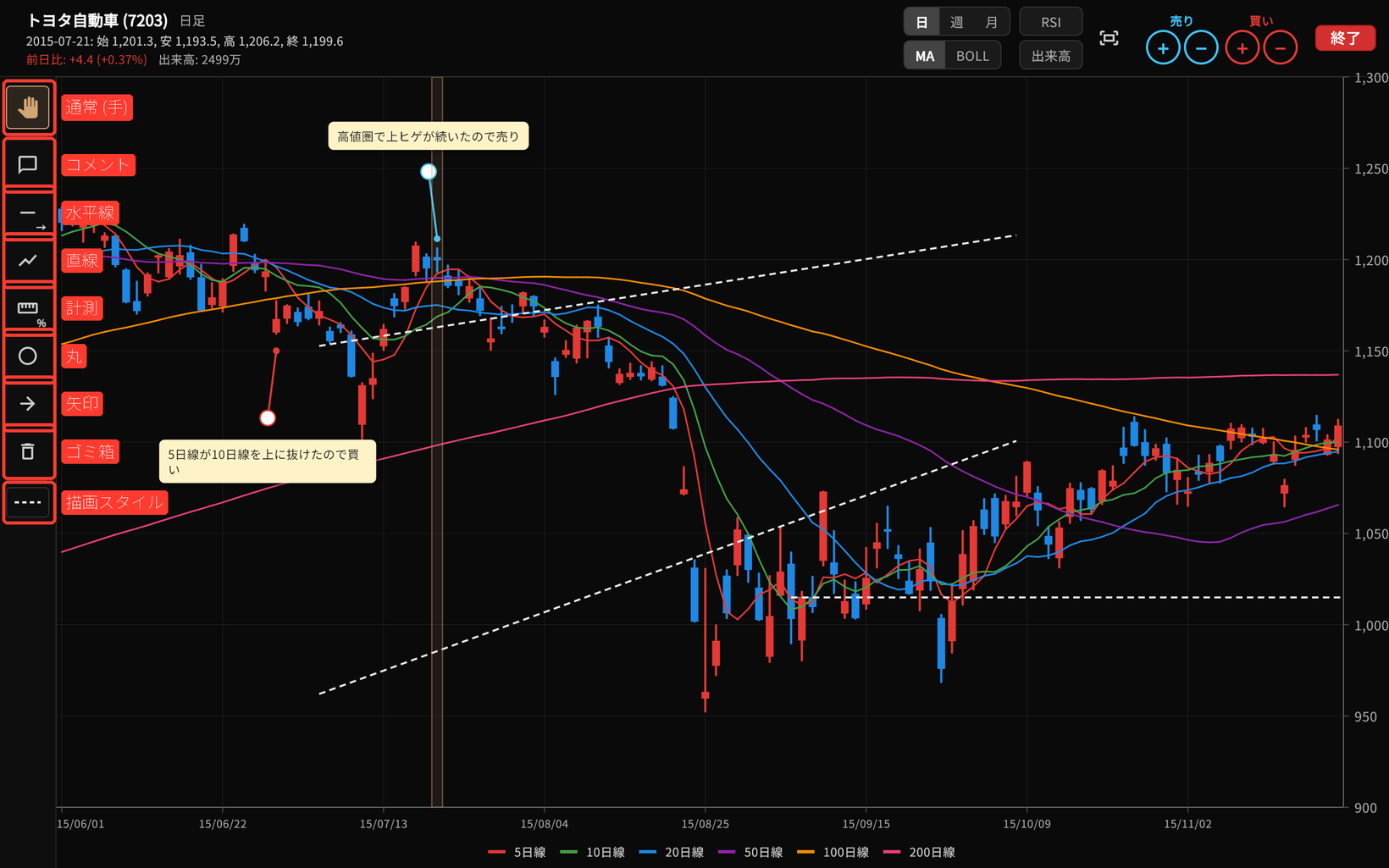
画面の左にある道具で、チャートに書き込めます。建玉マスターとチャートマスターのどちらでも使えます。
| 道具 | 使い方 | キー |
|---|---|---|
| コメント | 押した場所に、ふきだしでメモを書きます | T |
| 水平線 | 横の線を引きます(下の 5-2) | H |
| 直線 | 2 か所をクリックして、斜めの線を引きます | L |
| 計測 | 2 か所をクリックすると、値幅(%)と本数が出ます | M |
| 丸 | 丸で囲みます | O |
| 矢印 | 矢印を書きます | A |
| ゴミ箱 | 押した線や印を 1 つ消します。長押しで全部消します | D |
| 描画スタイル | 線の色(白 → ピンク → 水色)と、実線への切り替え | P |
水平線のボタンを、選んだ状態でもう一度押す と、引き方が切り替わります(ボタンの右下の印で見分けます)。
| 引き方 | やり方 |
|---|---|
| 右端まで引く(はじめはこちら。スマホ版と同じ) | 引きたい高さでマウスのボタンを押すと、そこから右の端まで線が出ます。押したまま動かして位置を決め、離すと決まります(この「押したまま動かす」操作を ドラッグ といいます)。この線は、日を進めても右の端まで伸びます |
| 範囲を決めて引く | 始まりと終わりの 2 か所をクリックします。線をその範囲だけに引きたいときに使います |
はじめにどちらにするかは、詳細設定の「水平線はドラッグで右端まで引く」で選べます。
水平線と直線は 日付で覚えている ので、日足で引いた線は、週足・月足でも同じ日の位置に出ます。
「終了」を押すと、確認なしでその場で練習が終わり、「お疲れさまでした」の画面に切り替わります。
建玉マスターでは、持っている建玉はその日の終値で手仕舞いされます。練習は自動で保存されます。
「終了する」「もう少し続ける」を選ぶお知らせが出るのは、詳細設定の「練習終了本数」に達したときだけです(3-4)。
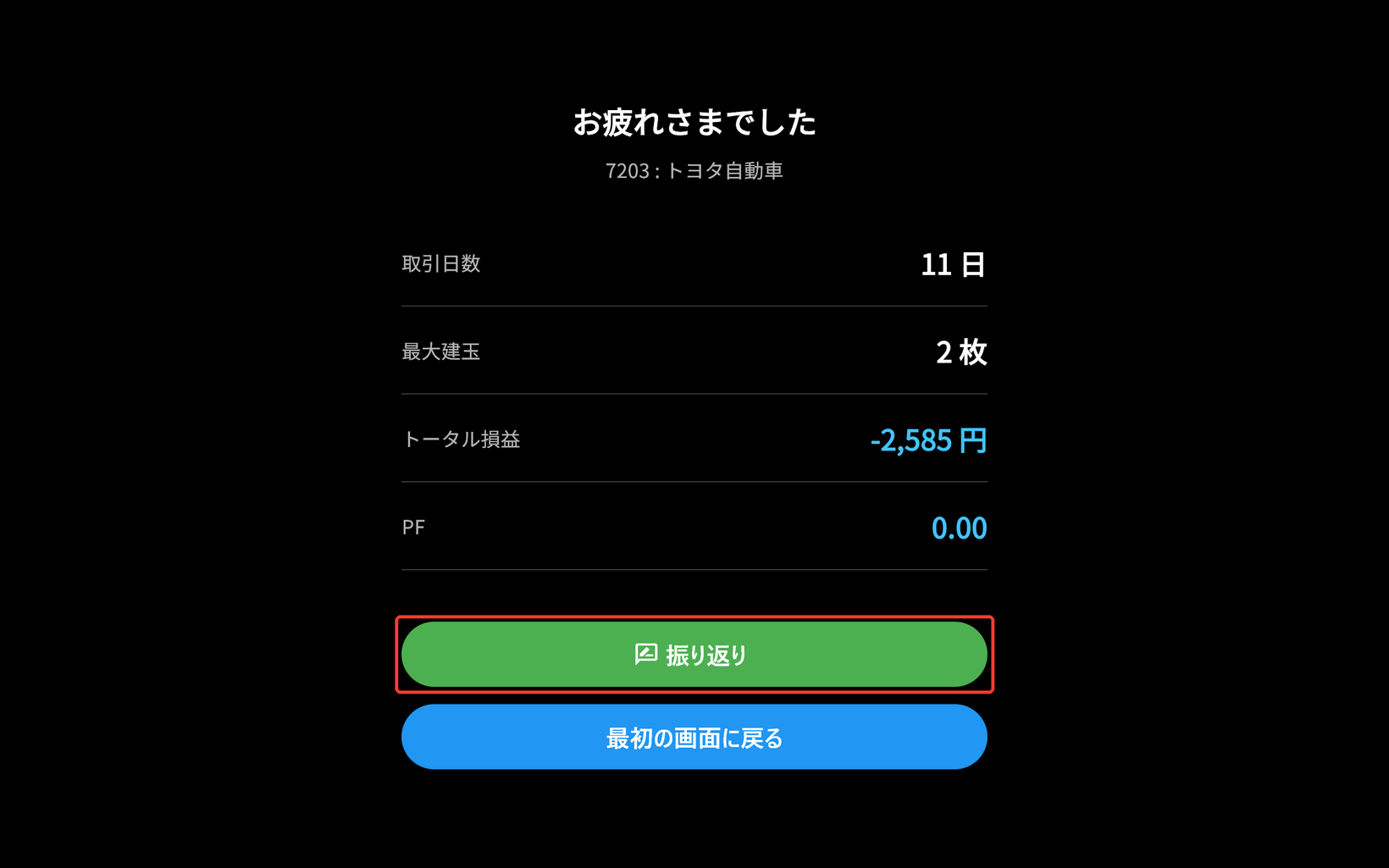
練習の損益が出ます。「振り返り」 を押すと振り返りの画面へ、「最初の画面に戻る」で開始画面へ戻ります。
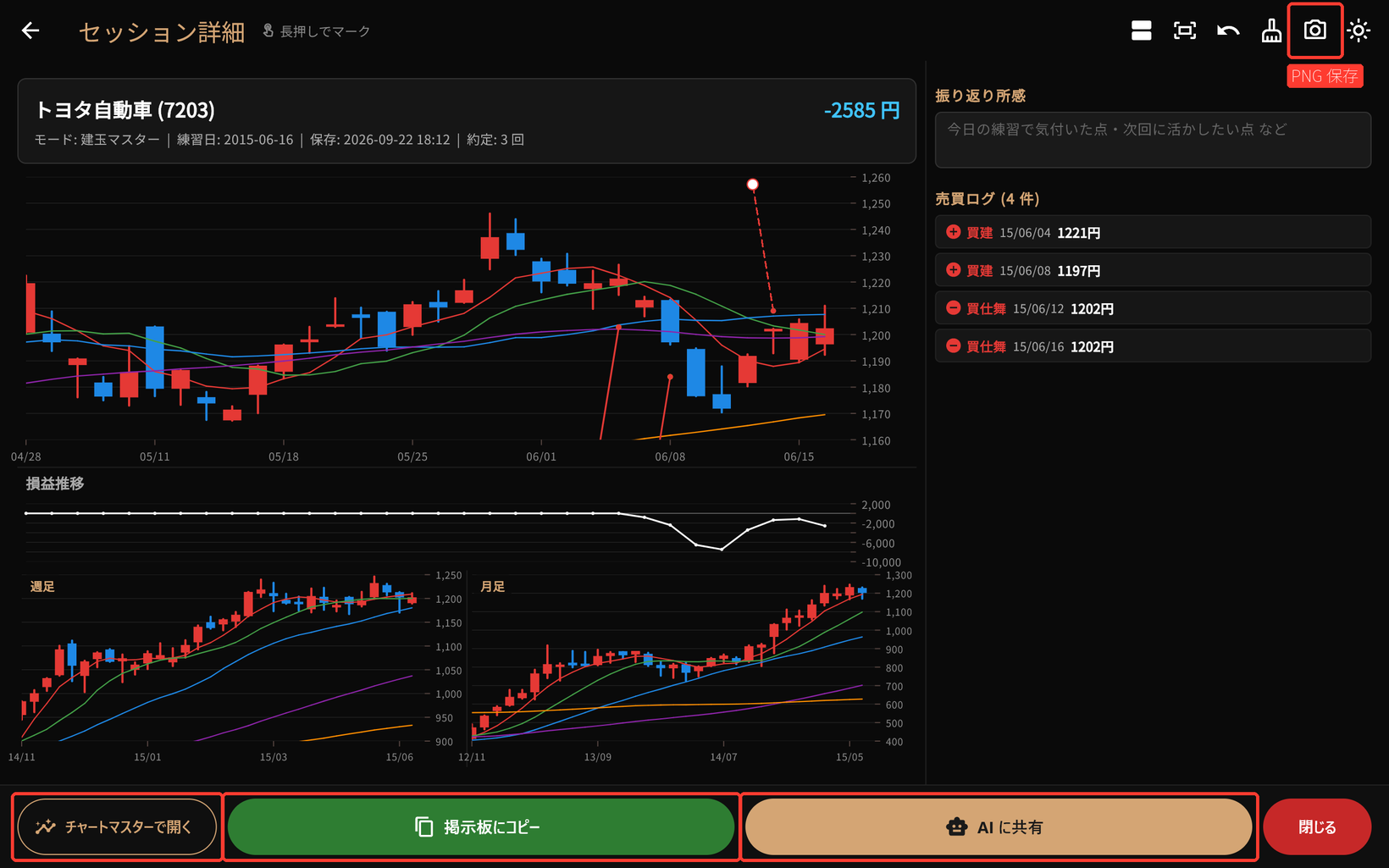
| 表示されるもの | 内容 |
|---|---|
| 日足のチャート | 練習で付けた印・線・メモが、そのまま出ます |
| 損益の移り変わり | 練習のあいだの損益のグラフ |
| 週足・月足の小さなチャート | 大きな流れの確認に |
| 売買の記録とメモ | いつ、何を考えて売買したか |
| 振り返り所感 | 「今日の練習で気付いた点・次回に活かしたい点」を書く欄 |
画面の下に並ぶボタン(左から):
| ボタン | できること |
|---|---|
| チャートマスターで開く | 建玉マスターの練習を、売買の印を付けた状態でチャートマスターで開き直します。線や丸もそのまま移ります |
| 掲示板にコピー | 掲示板などにそのまま貼れる文章をコピーします |
| AI に共有 | AI に練習を見てもらいます(8 章) |
| 閉じる | 振り返りの画面を閉じます |
チャートを画像にするとき は、画面の右上にある カメラのアイコン(📷) を押します(マウスを乗せると「チャートを画像保存 (PNG)」と出ます)。
開始画面の 「📖 過去の振り返り」 から、これまでの練習を一覧で見返せます。
振り返り所感は、あとから書き足せます。
保存される練習は 最大 20 件 です。21 件目からは、古いものから自動で消えます。
開始画面の「銘柄」を押すと、銘柄を選ぶ画面が開きます。
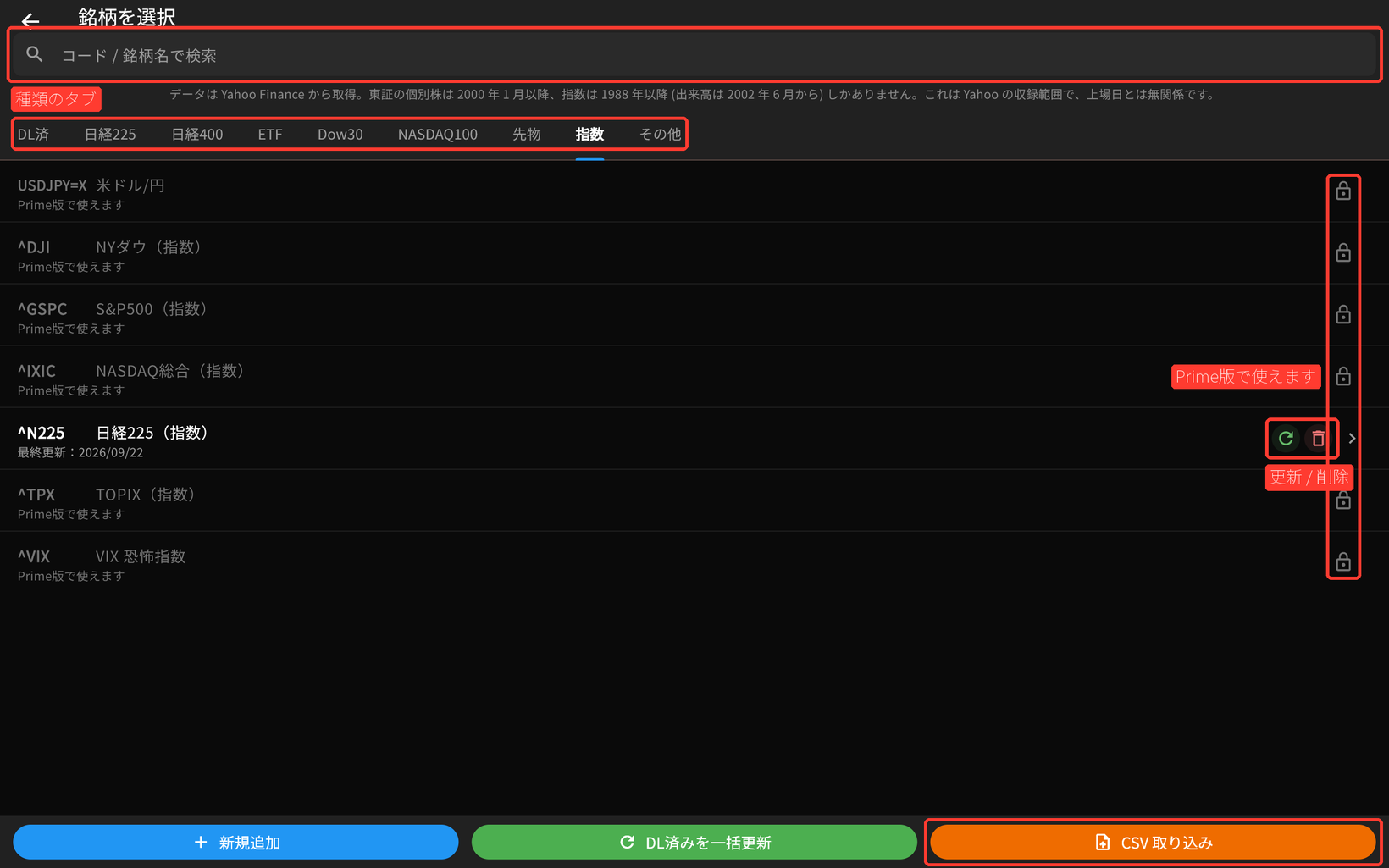
| 操作 | やり方 |
|---|---|
| 1 つの銘柄を最新にする | その行の ⟳(最新データに更新) |
| ダウンロード済みの銘柄を全部最新にする | 「DL済みを一括更新」 |
| 銘柄を消す | その行の 🗑(この銘柄のデータを削除) |
株価データは、このボタンを押したときだけ 取りに行きます。自動では通信しません。
「CSV 取り込み」で、手持ちの株価データのファイル(CSV)を銘柄として追加できます。取り込んだ銘柄は「その他」タブに入ります。
いまお使いの版では使えない銘柄は、消さずに グレー + 鍵のマーク +「Prime版で使えます」 と表示されます。押すとご案内が出ます(13 章)。
このソフトは、AI(Claude や Gemini など)と 文章をコピーして貼る やり方で連携します。
ソフトが勝手に AI とやり取りすることはありません。
最初の画面の「共通設定(AI連携 / データ管理)」→「AI連携」で、使う AI のページのアドレスを登録します。登録しなくても「コピーのみ」で使えます。
共通設定の「AI連携」で 「JSON 形式で詳細添付」を ON にしておくと、「AI に共有」で自分の印・コメント・線も AI に渡せます。
AI に直してもらったものを「AI から取り込む」に貼れば、チャートで確かめられます。
開始画面の「詳細設定」を開くと、色の付いた枠で 2 つに分かれています。
上の枠「○○マスター専用の設定」(そのモードだけに効きます。表の 2 行目から下の 4 つは、建玉マスターの枠にだけ出ます)
| 設定 | 内容 |
|---|---|
| ローソク表示本数 | はじめに画面に出す本数(20 / 40 / 60 / 80 / 120)。建玉マスターは 80 本、チャートマスターは 120 本がはじめの値です。目安は 1 か月 ≈ 20 本(80 本 ≈ 4 か月、120 本 ≈ 半年)。練習の途中でも、チャートの上でマウスのホイールを回せば変えられます |
| 練習終了本数 | 何本進んだら練習を終えるか(OFF / 40〜240 本)。達すると「終了する」「もう少し続ける」を選べます(3-4) |
| 建玉上限 | 売買の合計を 10 枚までにするか |
| メモ必須モード | ON にすると、メモを書くまで「次へ」が進みません(3-3) |
| メモ吹き出し表示 | チャートにメモのふきだしを出すか |
画面では、項目名のあとにカッコ書きで補足が付いています(例:「建玉上限 (売買合計 10 枚)」「ローソク表示本数 (開始時。チャート上でホイール拡縮可)」)。
下の枠「両モード共通の設定」(どちらで変えても、両方に効きます)
| 設定 | 内容 |
|---|---|
| 売買マーカー形状 | 印の形(斜めバー / △)と、△ の大きさ、バーの長さ |
| 出来高がある範囲だけ練習に使う | 11 章 |
| 開始日ランダムは月の最初の営業日から | 開始日ランダムで、月の最初の営業日を選ぶか |
| 水平線はドラッグで右端まで引く | 5-2 |
| 分割調整後の株価を使う | 11 章 |
| MA 期間(6 本) | 移動平均線の日数。はじめは 5 / 10 / 20 / 50 / 100 / 200 日。「リセット」で戻せます |
| 振り返り画面の初期モード・分割比率 | 振り返りの画面を 2 つに分けて見るときの設定 |
| タグテンプレ編集 | メモのタグ(よく使う言葉)を編集します |
| タブ | 内容 |
|---|---|
| AI連携 | AI のページのアドレス、AI へのお願い文、AI に渡す内容(8 章) |
| データ | 保存されている練習の件数の確認と、練習の履歴をすべて消す(消すと元に戻せません) |
マウスでも全部操作できます。慣れてきたら、キーボードを使うと速く練習できます。
| キー | 建玉マスター | チャートマスター |
|---|---|---|
| → | 次へ(1 日進む) | 選んでいる足を右へ |
| ← | – | 選んでいる足を左へ |
| B / Shift + B | 買い建て / 買い手仕舞い | 買 IN / 買 OUT の印 |
| S / Shift + S | 売り建て / 売り手仕舞い | 売 IN / 売 OUT の印 |
| C / Shift + C | 売買メモ / 開始時メモ | 同じ |
| 1 / 2 / 3 | 日足 / 週足 / 月足 | 同じ |
| 4 / 5 | 移動平均線 / ボリンジャーバンド | 同じ |
| 6 / 7 | RSI / 出来高 | 同じ |
| R または 0 | 表示を元に戻す(ホイールで変えた拡大・縮小を戻す) | 同じ |
| H / L / T / M / O / A / D | 水平線 / 直線 / コメント / 計測 / 丸 / 矢印 / ゴミ箱 | 同じ |
| P | 描画スタイル | 同じ |
| Esc | ふつうの状態(手のマーク)に戻る | 同じ |
| Ctrl + Z / Ctrl + Y | 取り消し / やり直し | 同じ(印も含む) |
確認の画面では、Ctrl + Enter で決定、Esc でキャンセルです(Enter は改行になります)。
株価データは Yahoo Finance から取ってきて、パソコンの「ドキュメント」→「TechMaster」→「symbols」フォルダに保存します。
ここで起きることの多くは Yahoo Finance に入っているデータの範囲によるもので、会社の上場日やソフトの故障ではありません。
| 項目 | 内容 |
|---|---|
| 東証の個別株は 2000 年 1 月 4 日から | Yahoo Finance の日本株の日足は、2000 年以降しかありません。たとえば中外製薬(1956 年上場)も 2000 年 1 月 4 日から、トヨタは 1999 年 5 月 6 日からです。1990 年代の個別株の練習は、Yahoo Finance のデータでは できません(下の「2000 年より前の個別株を練習したいとき」を参照) |
| 指数は古くからある | 日経225 は 1970 年からあります。ただし 1987 年以前は終値だけ(始値・高値・安値・終値が同じ)なので、ローソク足になりません。4 つの値がそろうのは 1988 年から、出来高が付くのは 2002 年 6 月から です |
| 出来高が 0 の期間 | 指数の 2002 年より前は、出来高が 0 です。このソフトは、「出来高が 0 で、しかも始値・高値・安値・終値が全部同じ」の行(Yahoo Finance が祝日に入れる、中身のない行)だけを捨てます。値動きのある行は使います。移動平均線や RSI は、この古い期間も含めて計算します |
| 出来高がある範囲だけ練習に使う(設定) | はじめは ON です。開始日と日足の表示を「出来高が付き始めた日」より後に限ります(日経225 は 2002 年 6 月 10 日から)。古い期間は、移動平均線の計算にだけ使います。週足・月足は見るだけなので、古い期間のローソク足も出ます。OFF にすると、全部の期間を使います |
| 分割調整後の株価を使う(設定) | はじめは ON です。株式分割の前と後で株価に段差が出ないように、過去の始値・高値・安値・終値を直して使います(スマホ版と同じやり方です)。OFF にすると、その当時の実際の株価になります |
| 祝日の中身のない行 | Yahoo Finance は、祝日に「前の日の終値のまま、4 つの値が同じで、出来高 0」の行を入れることがあります。読み込むときに捨てます |
| データの点検 | 読み込むときに、「8 営業日以上の抜け」「前の日から ±50% を超える動き」「0 の値や、高値と安値の逆転」「株式分割が直っていない段差」がないかを調べます。見つかると、画面に「⚠ このデータに気になる点があります」と出ます。「詳細」で一覧が見られます。知らせるだけで、ソフトが勝手に直すことはありません。銘柄を選ぶ画面の ⟳ で取り直すと、直ることがあります |
| 新しくするのは手動だけ | 起動しても通信しません。銘柄を選ぶ画面の ⟳(1 銘柄)か「DL済みを一括更新」で、Yahoo Finance から取り直します。インターネットにつながっていなくても、そのまま使えます |
| 最初から入っているデータ | 日経225 指数(1988 年から)とトヨタ自動車(1999 年から)は、最初から入っています(はじめて起動したときに用意されます)。古くなったら ⟳ で新しくしてください |
| 2000 年より前の個別株を練習したいとき | Yahoo Finance では取れません。Yahoo!ファイナンス(日本版・有料会員)の CSV や TradingView の CSV を、銘柄を選ぶ画面の 「CSV 取り込み」 で取り込めます(7-3)。UTF-8 でも Shift-JIS でも読めて、「その他」タブに入ります。Stooq など、ほかのデータ元からの自動取得には、まだ対応していません |
| こんなとき | どうする |
|---|---|
| 古い年を開始日に選べない / 別の日にずれる | 株価データの範囲の都合です(11 章)。個別株は 2000 年から、日経225 は出来高が付いた 2002 年 6 月からが、はじめの設定です |
| 「⚠ このデータに気になる点があります」と出た | 「詳細」で中身を確認し、銘柄を選ぶ画面の ⟳ で取り直してみてください(11 章「データの点検」) |
| 入れるときに青い画面(Windows によって PC が保護されました)が出た | テスト版だけに出る画面です。「詳細情報」という文字を押すと「実行」が出ます(13-3)。ソフトに問題があるわけではありません |
| 銘柄のダウンロードに失敗する | インターネットにつながっているか確認してください。時間をおくと成功することがあります |
| 銘柄が保存できない / 練習の履歴が残らない | Windows の安全のための設定で「ドキュメント」への保存が止められていることがあります。Windows セキュリティ →「ウイルスと脅威の防止」→「ランサムウェア防止の管理」→「アプリをコントロールされたフォルダー アクセスで許可する」から、このソフトを追加してください |
| 週足・月足で売買できない | 週足・月足は見るだけです。1 キーか「日」で日足に戻してください |
| 「次へ」が進まない | メモ必須モードが ON のときは、メモを書くまで進みません。練習終了本数に達したときも止まります |
| 線を全部消したい | ゴミ箱のボタンを長押しします |
| 鍵のマークが付いた銘柄が選べない | いまお使いの版では使えない銘柄です(13 章) |
| AI のページが開かない | 共通設定の「AI連携」で、AI のページのアドレスを登録してください。「コピーのみ」でも使えます |
練習の履歴・ダウンロードした銘柄・設定・保存した画像は、すべて
「ドキュメント」→「TechMaster」フォルダ
にまとめて保存されます。
| 版 | 練習できる銘柄 |
|---|---|
| テスト版・通常版 | 日経225 の銘柄 / JPX 日経400 の銘柄 / 先物(原油・NASDAQ100 先物)/ 日経225 指数 / ご自分で取り込んだ CSV |
| Prime版 | 上に加えて、ETF・米国株・その他の先物や指数など、すべての銘柄 |
テスト版は、受け取った 「TechMasterPro_Setup_v0.1.0.exe」 をダブルクリックして入れます。
パソコンの管理者のパスワードは聞かれません。
新しいテスト版を受け取ったときは、新しい exe をダブルクリックするだけ です。前の版を消す必要はありません。上書きされ、練習の履歴もそのまま残ります。
テスト版
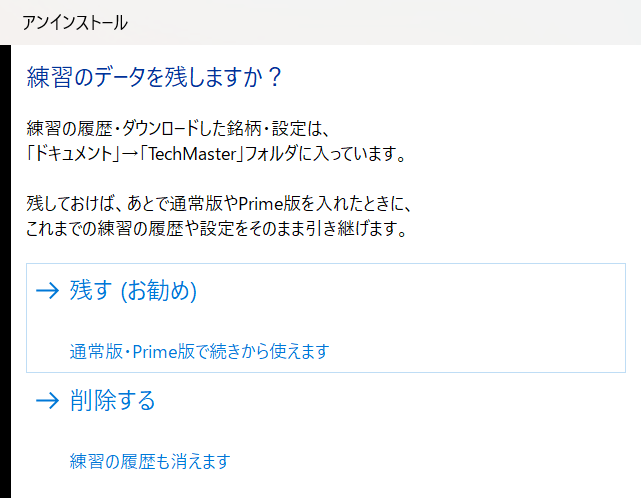
| 選ぶもの | どうなるか |
|---|---|
| 残す (お勧め) | ソフトだけ消えます。練習の履歴・銘柄・設定は「ドキュメント」→「TechMaster」に残り、あとで通常版や Prime版を入れると、続きから使えます |
| 削除する | もう一度「本当に削除しますか?」と聞かれます。そこで「削除する」を押すと、フォルダごと消えます(元に戻せません) |
通常版・Prime版(Microsoft Store の版)
Store が入れて、Store が消します。消すときに「データを残しますか?」は出ません(Windows の仕組み上、出せません)。練習の履歴などは「ドキュメント」→「TechMaster」にそのまま残ります。消したいときは、そのフォルダを手で削除してください。
© 2026 MS SUCCESS LIMITED LIABILITY CO.